VSCodeの画面表示を日本語化する方法する方法を解説します。
VSCodeの日本語化
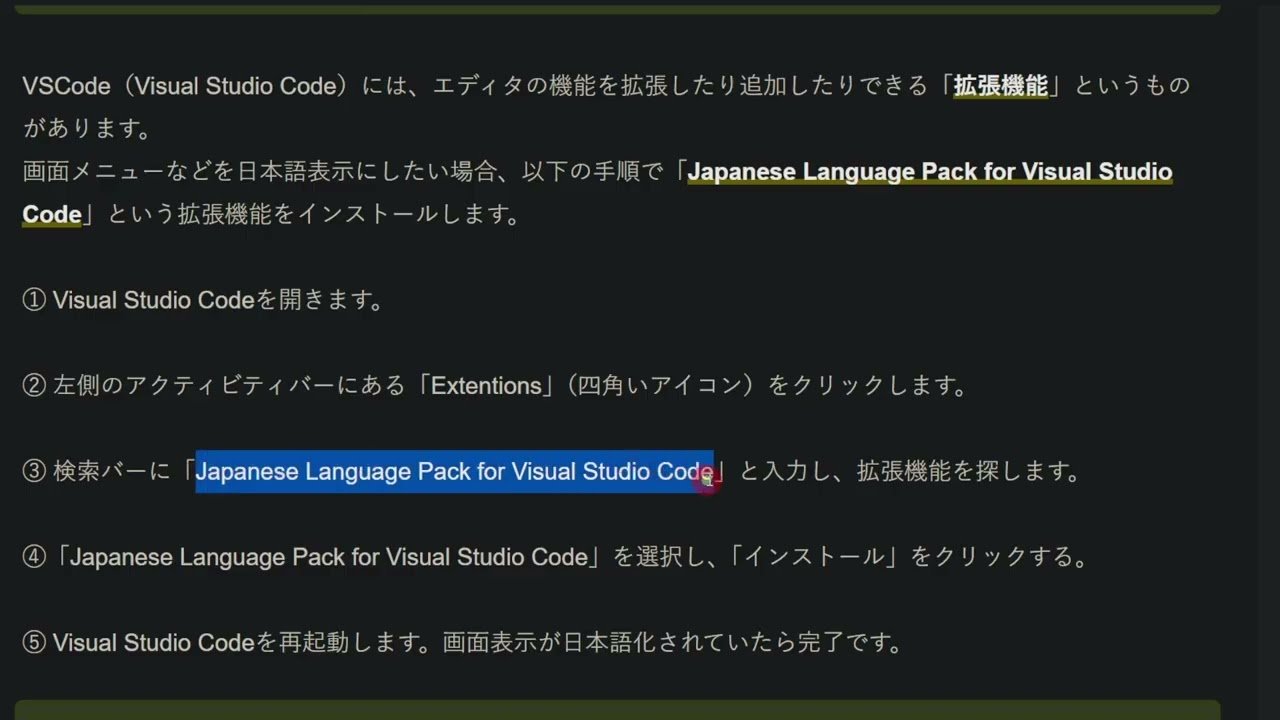
VSCode(Visual Studio Code)には、エディタの機能を拡張したり追加したりできる「拡張機能」というものがあります。 画面メニューなどを日本語表示にしたい場合、以下の手順で「Japanese Language Pack for Visual Studio Code」という拡張機能をインストールします。
① Visual Studio Codeを開きます。
② 左側のアクティビティバーにある「Extentions」(四角いアイコン)をクリックします。
③ 検索バーに「Japanese Language Pack for Visual Studio Code」と入力し、拡張機能を探します。
④「Japanese Language Pack for Visual Studio Code」を選択し、横にある「Install」ボタンをクリックします。
⑤ Visual Studio Codeを再起動します。画面表示が日本語化されていたら完了です。
解説動画
関連ページ

【VSCode超入門】基本的な使い方から応用例まで解説
VSCode(Visual Studio Code)の基本的な使い方から応用例まで入門者向けに解説します。
windows.joho.info
2025.06.23

Python超入門部
python.joho.info
【Windows超入門】初心者から上級者までテクニックを解説
## Windowsの基本操作と設定### 基本操作* (* (### 画面のカスタマイズ* (* (* (### トラブル対策* (## セキュリティ対策### Windows Defender* (### ログ監視・閲覧* (### セ...
windows.joho.info
2024.06.29
コメント