Accessでデータベースを作る方法について入門者向けにまとめました。
レポートの作成(Access2016編)
データを表示する方法の1つにレポート(帳票)があります。 Accessでは、1つのデータから、用途に合わせて何種類ものレポート(帳票)が作れます。
①表示させたいテーブルを開きます。
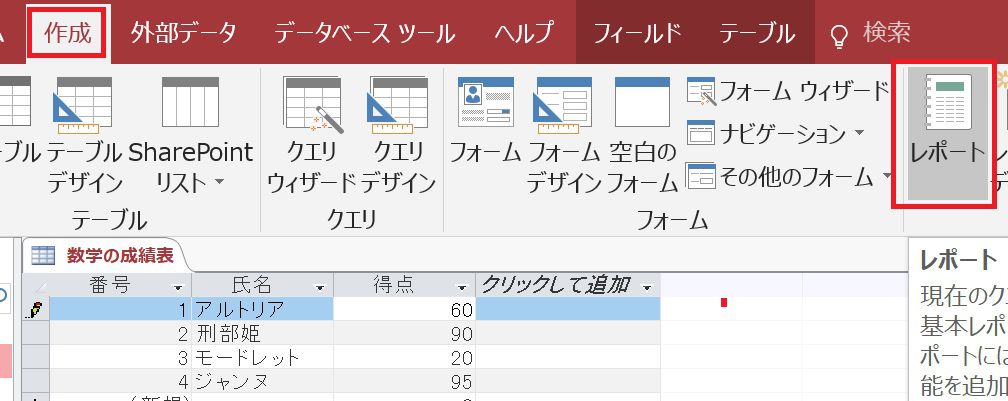
②[作成]タブから[レポート]をクリックします。
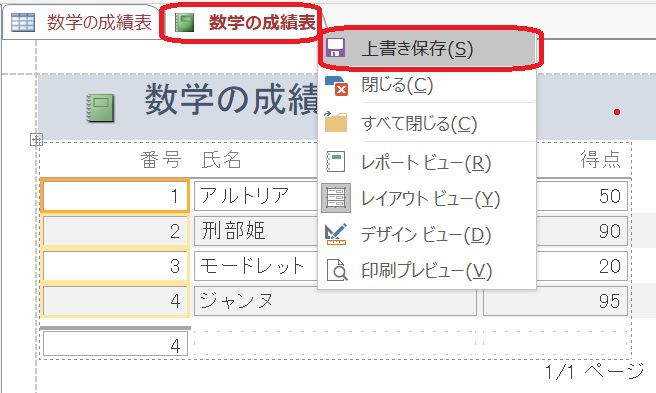
③レポートの編集画面が表示されます。 編集画面の上にあるレポート名のタブを右クリックし[上書き保存]をクリックします。
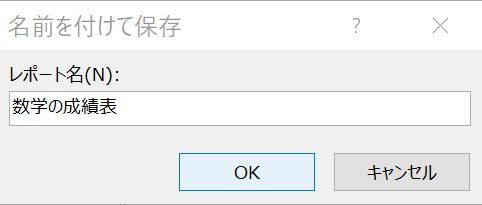
④初回はレポートが未保存状態なので、「レポート名」を入力し[OK]をクリックします。
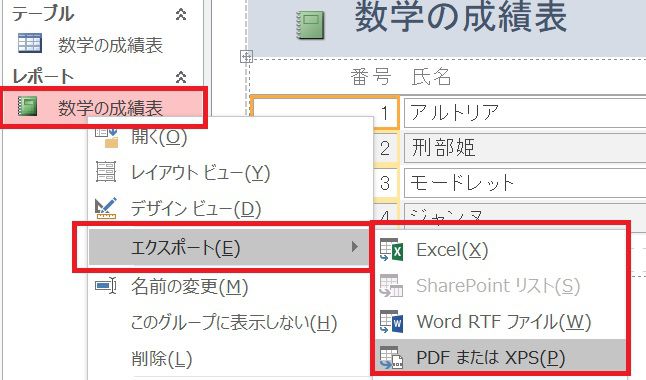
⑤すると、左側にレポート名が表示されます。 レポート名を右クリックし、[エクスポート]をクリックするとレポートを様々な形式のファイルに出力できます。
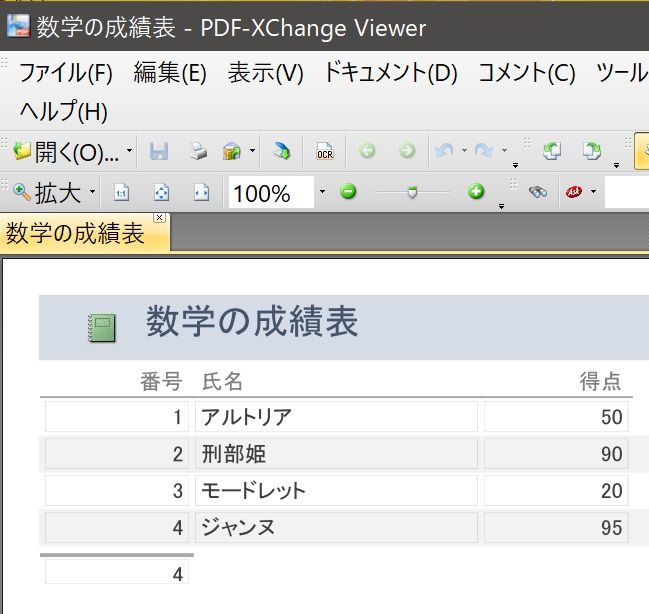
⑥PDFで出力するとこんな感じになります。
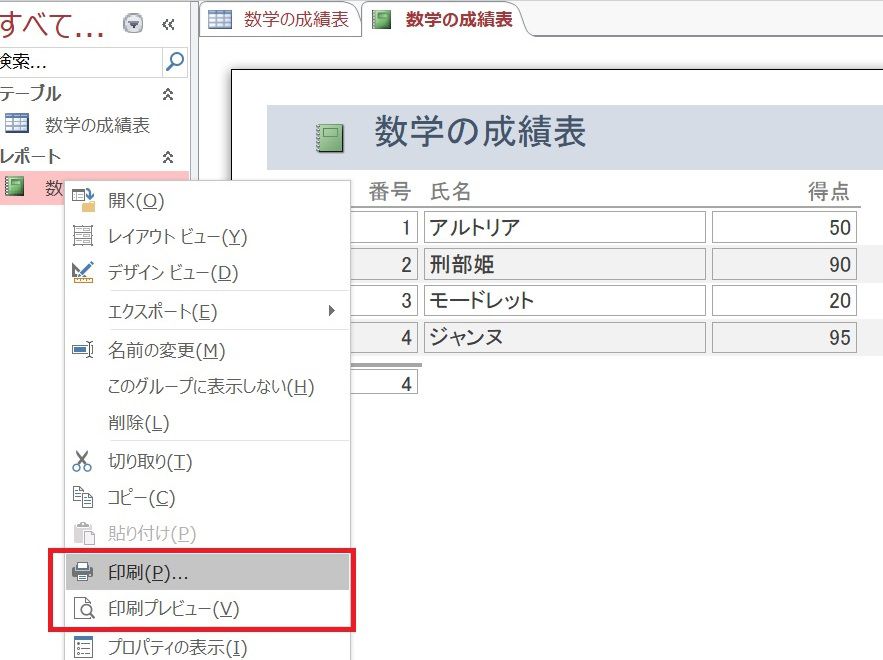
⑦[印刷][印刷プレビュー]もできます。
⑧レポートの最低限の機能は以上です。 レポートの機能には「デザイン編集」「出力させるデータの選択」なども備わっています。 それらについては別の記事で紹介します。
| – | 関連ページ |
|---|---|
| 1 | ■【Access/VBA入門】基礎的な使い方 |
コメント