Windows11にVSCode(Visual Studio Code)をインストールして日本語化する方法を解説します。
1. VSCodeの環境構築
VSCode(Visual Studio Code)は、「無料」「軽量」「拡張性が高い」という特徴をもつ人気のエディタです。 特にプログラミングをする時には、便利な機能が豊富に備わっています。Windows11にVSCodeをインストールする手順は以下のとおりです。
- 公式サイト(https://code.visualstudio.com/) にアクセスし、「Download for Windows」ボタンをクリックしてインストーラー(
VSCodeUserSetup-xxx-xxx.exe)をダウンロードします。 ダウンロードしたインストーラー(
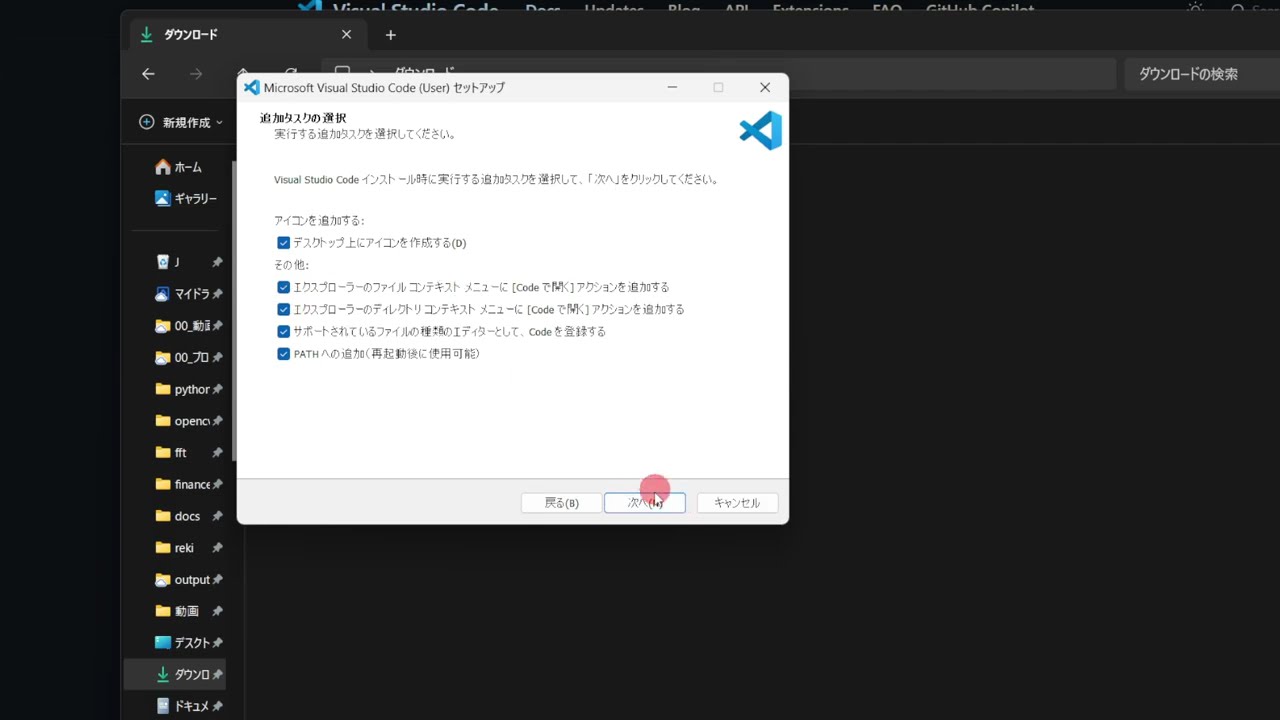
VSCodeUserSetup-xxx-xxx.exe)をダブルクリックして起動します。使用許諾契約の画面が表示されるので内容を確認して問題なければ「同意する」にチェックを入れて「次へ」をクリックします。
インストール先の指定画面が表示されます。特にこだわりがなければデフォルトのまま「次へ」をクリックします。
「Add to PATH (環境変数へ追加)」をチェックすると便利です。
「Install」をクリックすると、VS Codeのインストールが始まります。
インストールが完了したら「Finish」ボタンをクリックします。これでインストール完了です。デスクトップに追加されたショートカットからVS Codeを起動できます。
解説動画
2. VSCodeを日本語表示にする
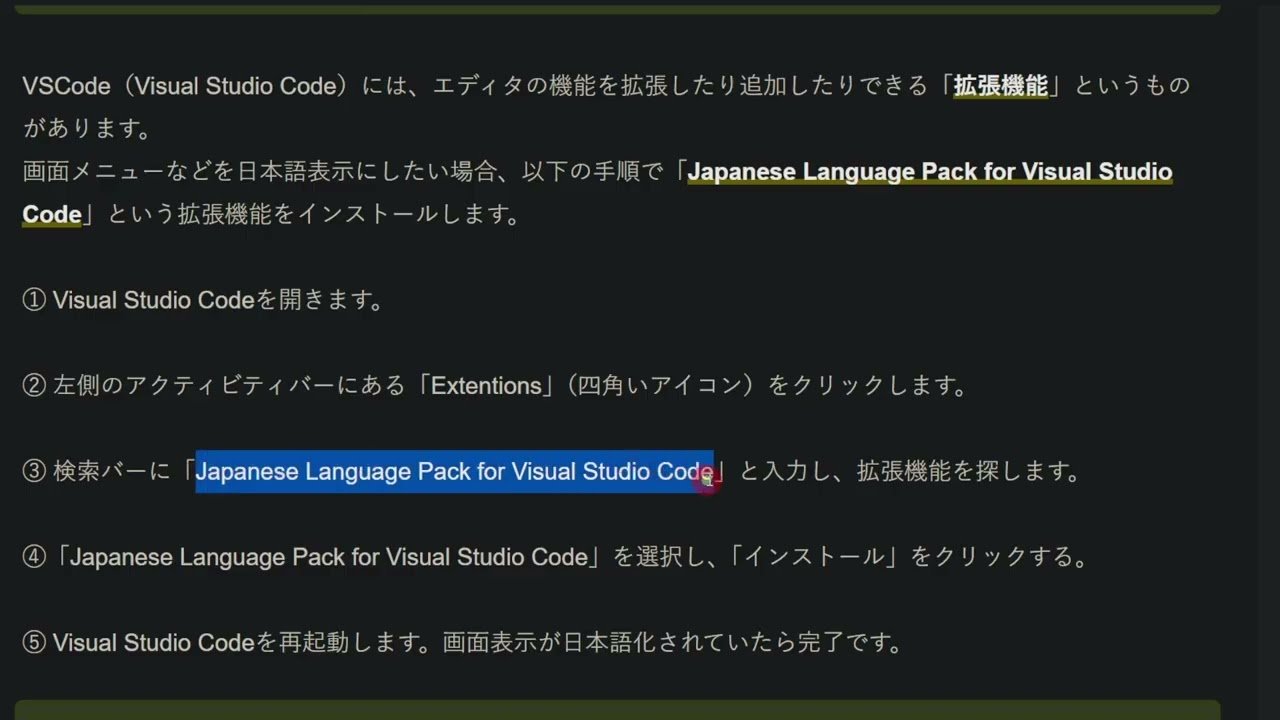
VSCode(Visual Studio Code)には、エディタの機能を拡張したり追加したりできる「拡張機能」というものがあります。画面メニューなどを日本語表示にしたい場合、以下の手順で「Japanese Language Pack for Visual Studio Code」という拡張機能をインストールします。 ① Visual Studio Codeを開きます。 ② 左側のアクティビティバーにある「Extentions」(四角いアイコン)をクリックします。 ③ 検索バーに「Japanese Language Pack for Visual Studio Code」と入力し、拡張機能を探します。 ④「Japanese Language Pack for Visual Studio Code」を選択し、横にある「Install」ボタンをクリックします。 ⑤ Visual Studio Codeを再起動します。画面表示が日本語化されていたら完了です。

コメント