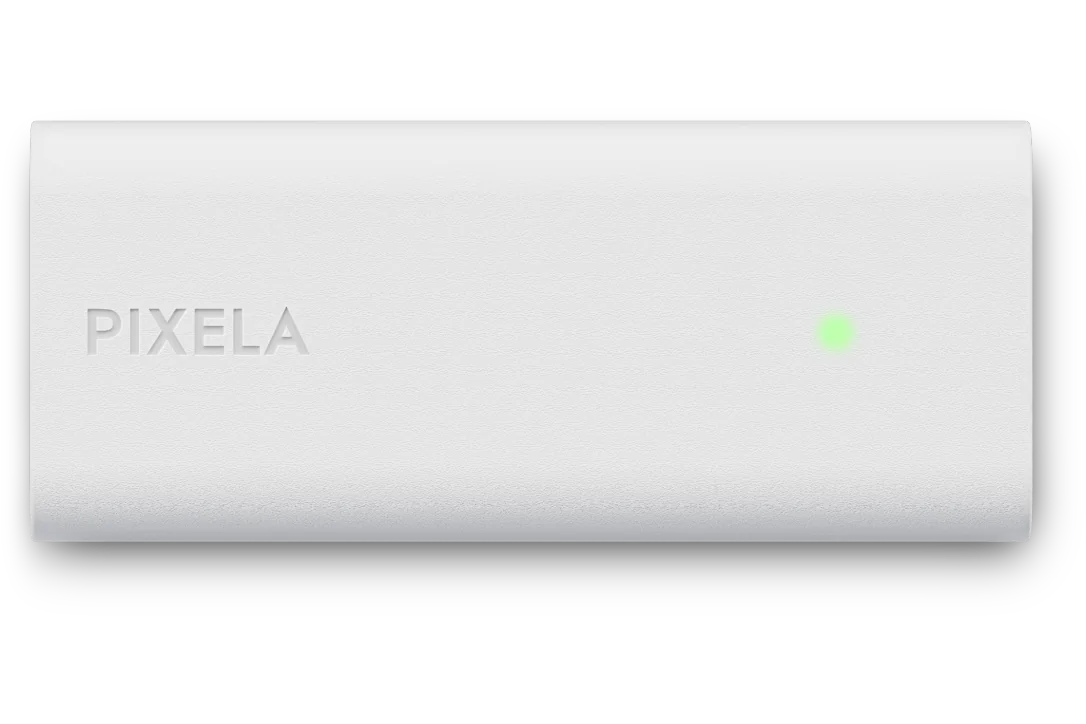
PIX-MT200eのセットアップ手順を解説します。
PIX-MT200eのセットアップ手順
PIX-MT200eにpovo2.0のeSIMをセットアップする作業は、Windows 11(HomeまたはPro)を搭載したPCと、Wi-Fi等の別回線によるインターネット接続環境が必要です。設定ツールでのモード切替、Windows 11の設定画面からのプロファイル書き込み、標準モードへの復帰、およびAPN設定の順に進めます。設定完了後はWindows以外の機器でも利用可能です。
事前準備とpovo2.0のeSIM発行
スマートフォン等のpovo2.0アプリからeSIMを申し込み、本人確認を完了させます。アプリのホーム画面から契約管理へ進み、eSIMを発行する操作を行って有効化を済ませます。
続いて、PCまたはスマートフォンのブラウザからpovo2.0のサポートページやアプリ内のeSIM設定画面へアクセスし、開通用のQRコードまたはアクティベーションコード(SM-DP+アドレスとアクティベーションコード)を表示させて控えておきます。なお、povo2.0の契約時にEID(32桁の数字)の事前登録は不要です。
手順1:SIM切り替えとMBIMモードへの変更
ログイン後、メニューの「設定」から「管理」へ進み、「SIM切り替え」を開きます。「eSIM」を選択して「適用」をクリックします。
次に、同じく「設定」内の「管理」から「モード切替」を開きます。「MBIMモード」を選択して「適用」をクリックします。これにより、Windows OS側からPIX-MT200eのeSIM領域を直接制御できるようになります。
手順2:Windows 11でのeSIMプロファイル登録
PIX-MT200eがPCに接続された状態で、PCをWi-Fiなどの別回線でインターネットに接続します。
Windowsのスタートメニューから「設定」を開き、「ネットワークとインターネット」内の「携帯電話」(バージョンによっては「SIMとeSIM」等の名称)を選択します。項目が表示されない場合は、PIX-MT200eを一度取り外して再接続します。
携帯電話の設定画面から「eSIMプロファイル」を開き、「プロファイルの追加」をクリックします。「携帯電話会社から提供されたアクティブ化コードを入力する」を選択して次へ進み、PCのカメラでpovo2.0のQRコードを読み取るか、アクティベーションコードをテキストで入力します。テキストで入力する場合は、LPA:1$(SM-DP+アドレス)$(アクティブ化コード)の形式で指定します。
契約内容の画面が表示されたらダウンロードを開始します。「新しいプロファイルを準備できました」と表示されれば書き込みは完了です。ダウンロード中はPCの電源を切ったり本体を取り外したりしないでください。
手順3:標準モード(RNDISモード)への復帰
プロファイルの書き込みが完了したら、本体の動作モードを標準モードに戻します。PIX-MT200eをPCに接続したまま、本体のリセットボタンをつまようじ等で2秒間長押しすると標準モードに切り替わります。
または、PCからPIX-MT200eのWi-Fiへ接続した状態でブラウザから設定ツールを開き、「設定」の「管理」にある「モード切替」から「標準モード」を選択して適用することでも復帰可能です。
手順4:povo2.0のAPN設定
標準モードに戻ったら、再度ブラウザから http://mt200e.home にアクセスして設定ツールにログインします。メニューの「設定」から「インターネット」へ進み、「モデム設定」を開いて「追加」ボタンを押します。
povo2.0のAPN情報として以下の値を入力し、保存および適用を行います。
| 設定項目 | 入力値 |
|---|---|
| 名前(プロファイル名) | povo2.0(任意の名称) |
| APN | povo.jp |
| ユーザー名(ユーザーID) | user@povo.jp |
| パスワード | povo |
| 認証タイプ | CHAP |
| APNプロトコル | IPv4/IPv6 |
作成したAPNプロファイルを有効にすることで、povo2.0回線を通じたデータ通信が開始されます。
参考URL
https://www.pixela.co.jp/products/network/pix_mt200e/esim_setup.html


https://faq.povo.jp/faq/show/1443
関連ページ

コメント