Google Antigravityの初回画面にある「Install IDE」から専用エディタを導入する手順を解説します。VS Codeとの違いや初期セットアップ、日本語化まで網羅。AI主導の自律開発環境を迷わずスムーズに構築できます。
Antigravityの「Install IDE」とは?VS Codeとの違い
Google Antigravityの画面右上にある「Install IDE」をクリックすると、VS Codeをベースに開発されたAntigravity専用エディタ(Antigravity IDE) がインストールされます。
「通常のVS Code」と「Antigravity IDE」の主な仕様の違いは以下の通りです。
| 項目 | 通常のVS Code | Antigravity IDE |
|---|---|---|
| ベース構造 | Microsoft公式エディタ | VS Code(フォーク版) |
| 操作感・ショートカット | 標準仕様 | 通常のVS Codeと共通 |
| 拡張機能の互換性 | フル対応 | VS Code拡張機能を利用可能(一部動作しないものあり) |
| 本体とのリアルタイム連携 | 手動でのファイル同期が必要 | ワンクリック連携・差分同期 |
| AIエージェント統合 | プラグイン経由の補助的な補完 | エディタ内にもAgentパネルやツール連携が深く組み込み済み |
Antigravity IDEをおすすめする理由
Antigravityを利用するなら、画面右上の 「Install IDE」をクリックして導入する「Antigravity IDE」 を統合開発環境として用いるのがおすすめです。「Antigravity IDE」は、VS Codeをベースに開発されたAntigravity専用エディタです。そのため「別物のソフト」というよりは、「VS CodeにAntigravity専用機能を最初から組み込んだ公式上位互換エディタ」という位置づけになります。
Antigravity本体(司令塔画面)でAIエージェントが自律的にコードを生成・編集した際、Antigravity IDE側でリアルタイムに変更差分(Diff)の確認やデバッグがスムーズに行えます。また、UIや使い勝手はVS Codeそのものであるため、普段VS Codeを使っている方なら学習コストなしで馴染めます。
Install IDEからAntigravity IDEを導入する手順
画面右上の「Install IDE」ボタンからエディタをセットアップする流れを順に解説します。
手順1:インストーラーのダウンロード
-
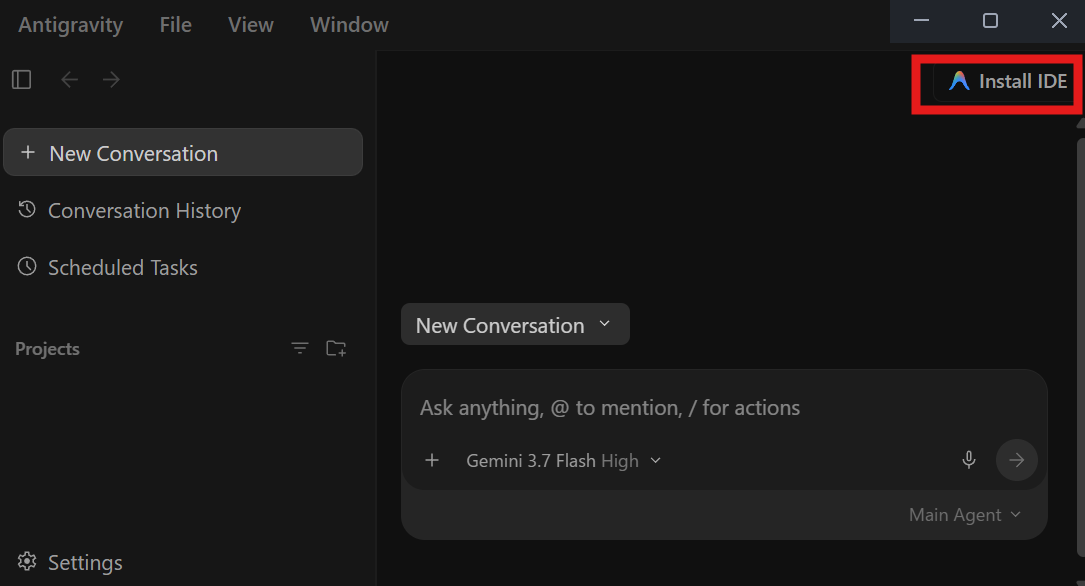
Antigravity画面右上にある 「Install IDE」 ボタンをクリックします。
-
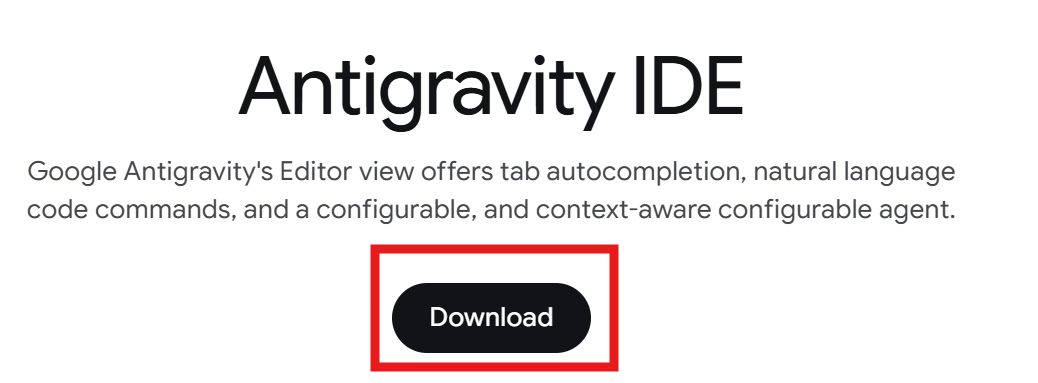
ブラウザが自動的に起動し、ダウンロードページが表示されますので「Download」ボタンをクリックします。
-
利用しているOS環境(Windows x64 / ARM64)に応じて、「Download for x64」もしくは「Download for ARM64」ボタンをクリックし、インストーラーファイル(
.exe)をダウンロードします。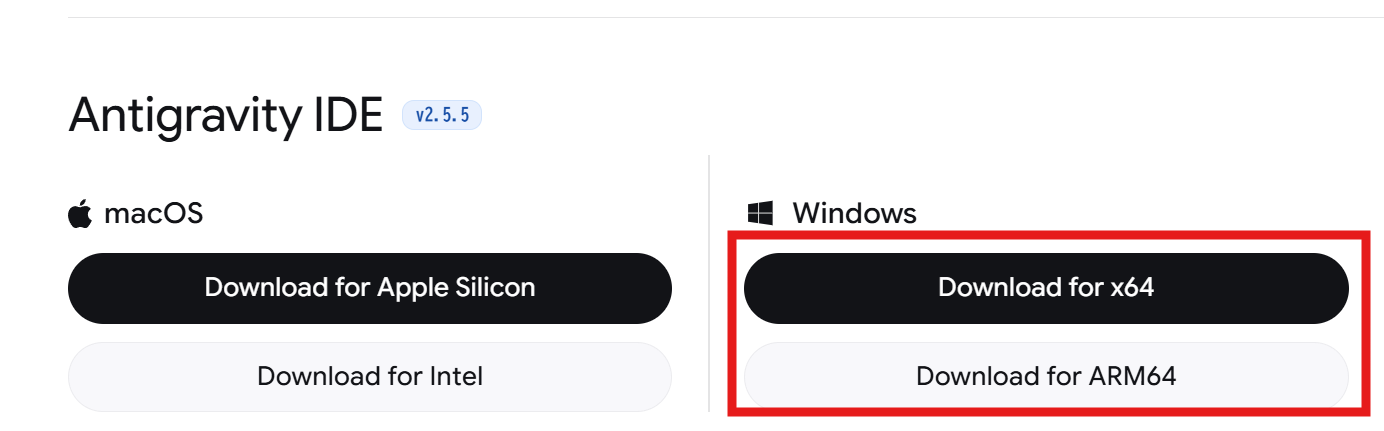
手順2:インストーラーの実行
- ダウンロードしたインストーラーファイルをダブルクリックして起動します。
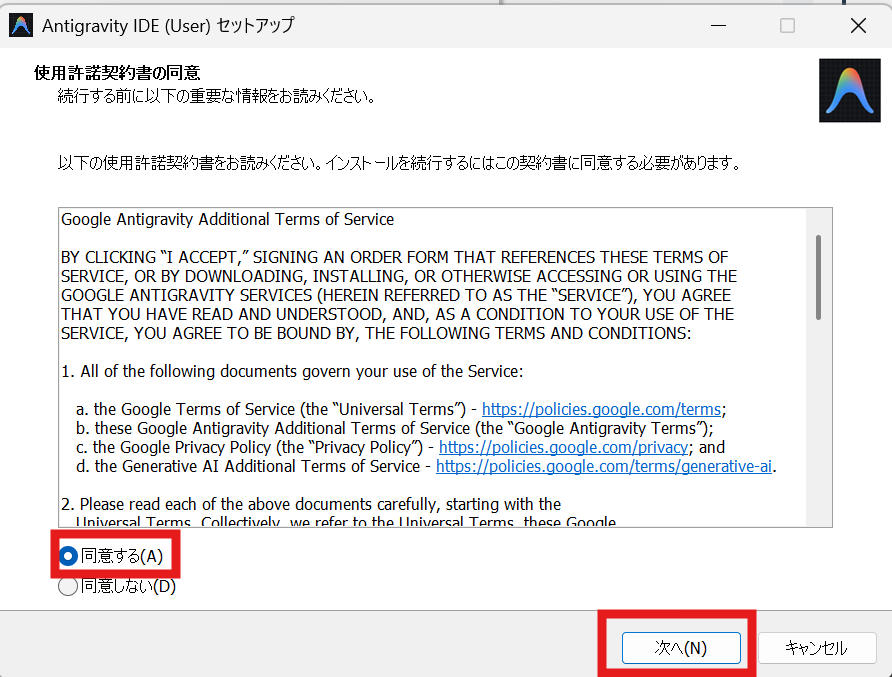
- 使用許諾契約書の同意画面で 「同意する(A)」 を選択し、「次へ(N)」 をクリックします。
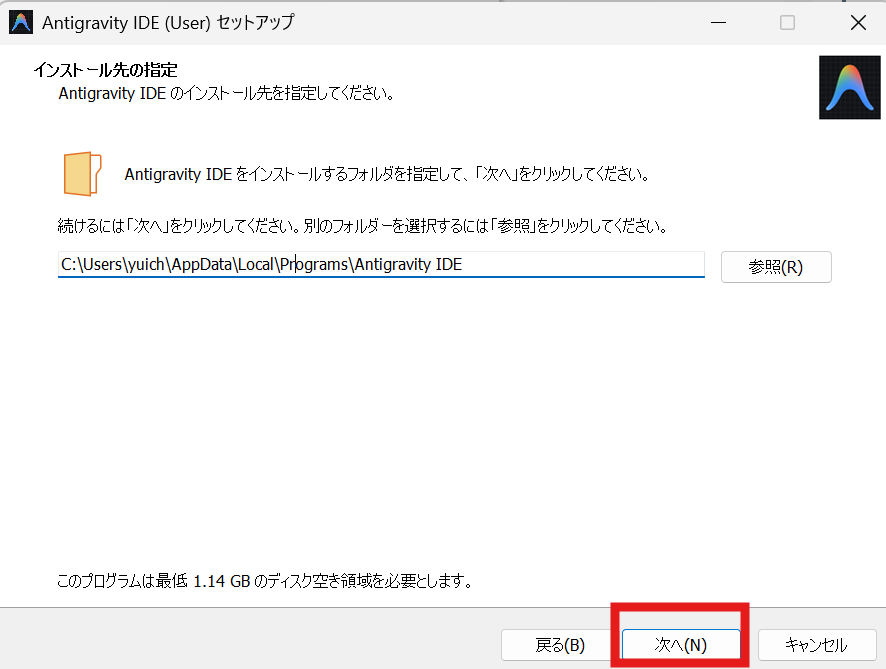
- インストール先の指定画面で、フォルダを確認して 「次へ(N)」 をクリックします。
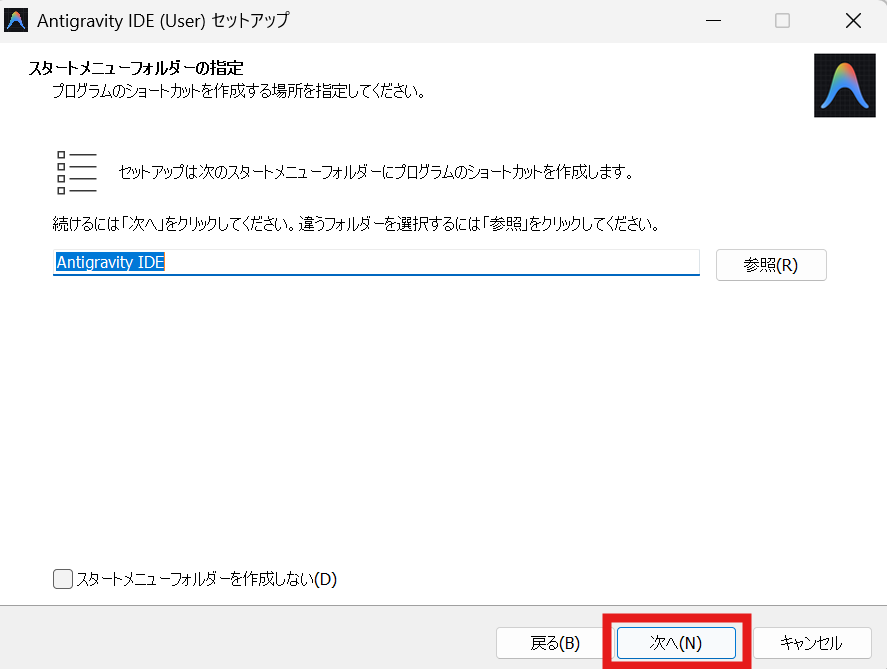
- スタートメニューフォルダーの指定画面で 「次へ(N)」 をクリックします。
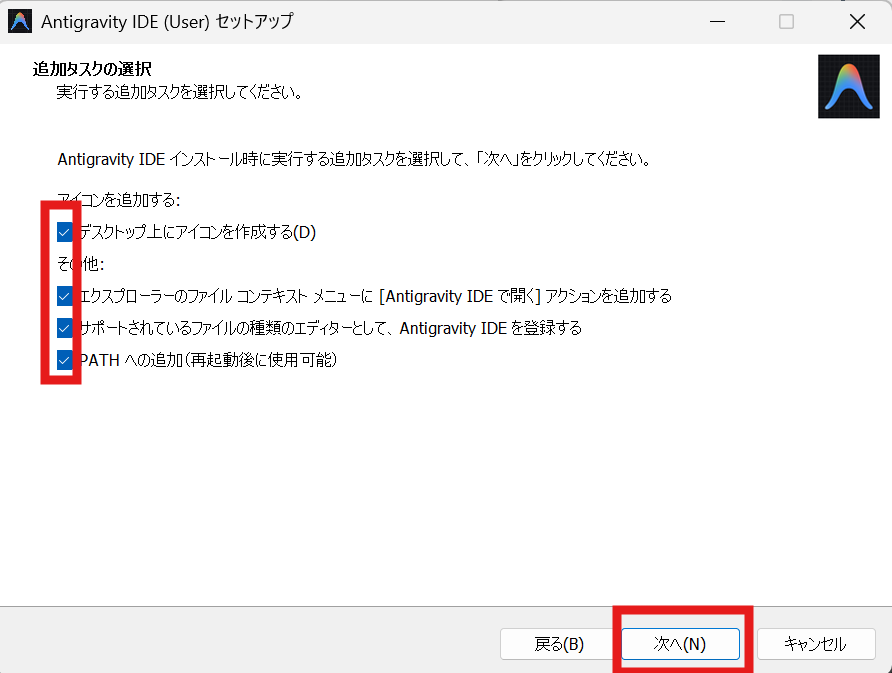
- 追加タスクの選択画面で、必要な項目(デスクトップアイコンの作成、コンテキストメニューへの追加、PATHへの追加など)にチェックを入れ、「次へ(N)」 をクリックします。
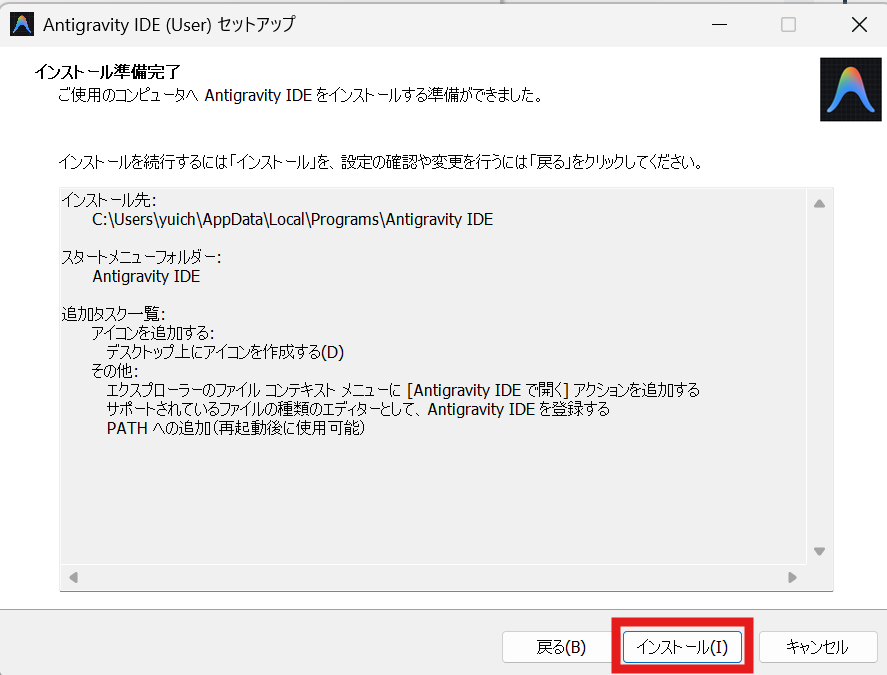
- インストール準備完了画面で内容を確認し、「インストール(I)」 をクリックします。
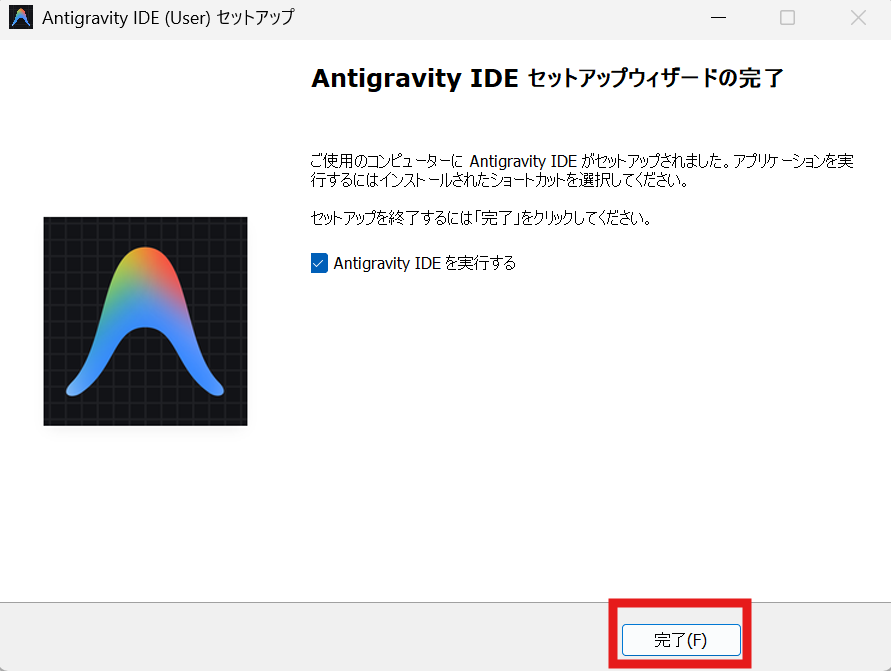
- インストール完了画面で「Antigravity IDE を実行する」にチェックが入っていることを確認し、「完了(F)」 をクリックします。
手順3:Googleアカウントでのサインイン
-
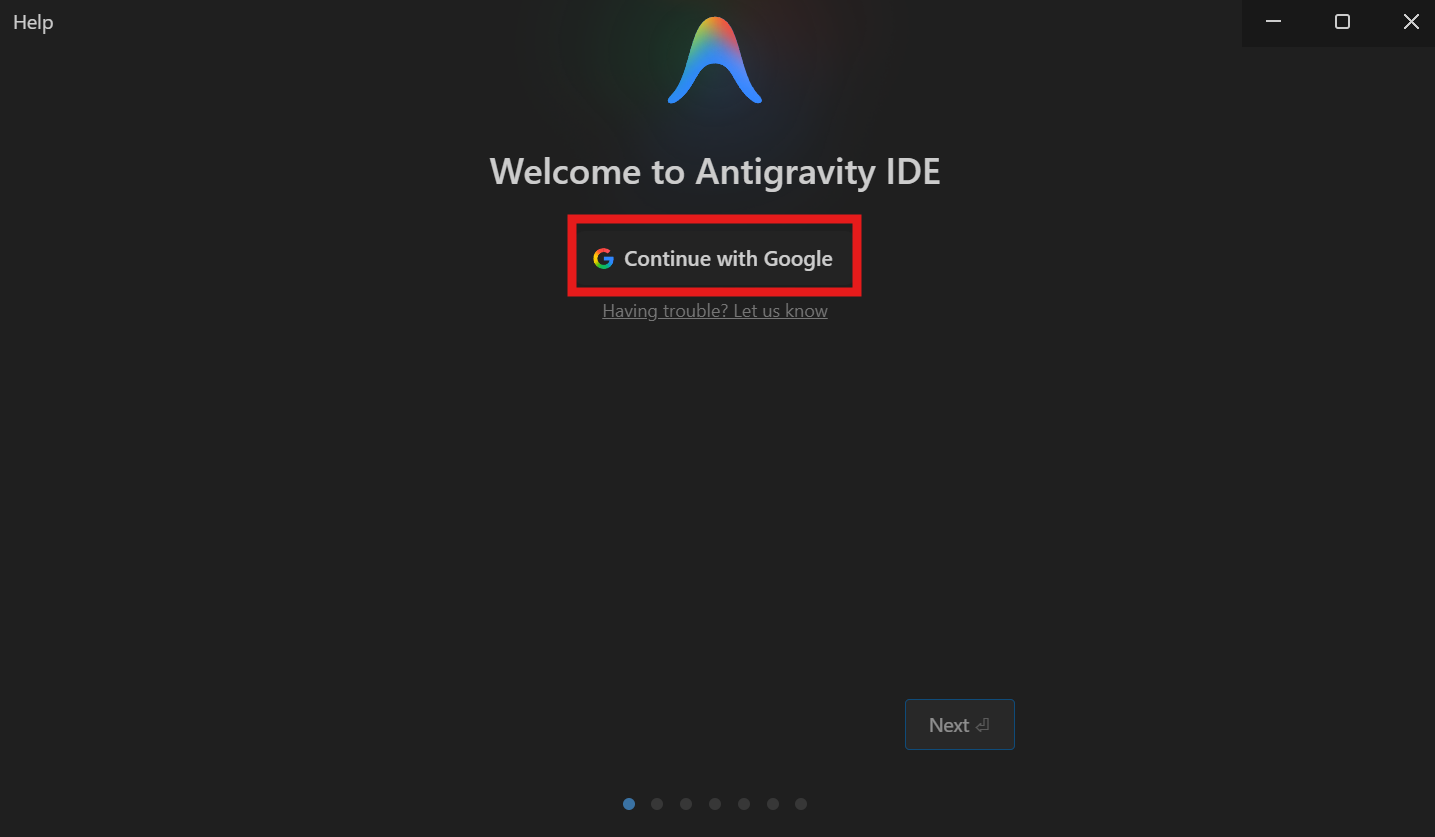
「Welcome to Antigravity IDE」画面が表示されたら、「Continue with Google」 をクリックします。
-
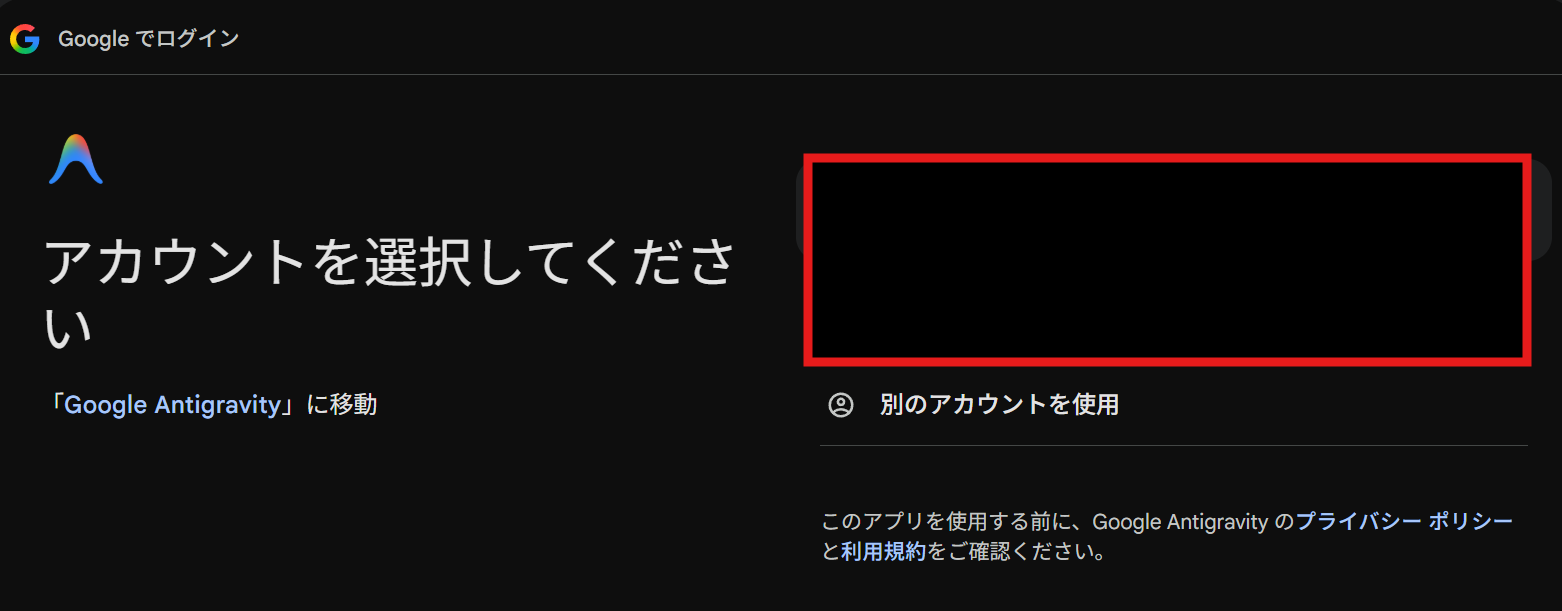
ブラウザでログイン画面が開くため、利用するGoogleアカウントを選択します。
-
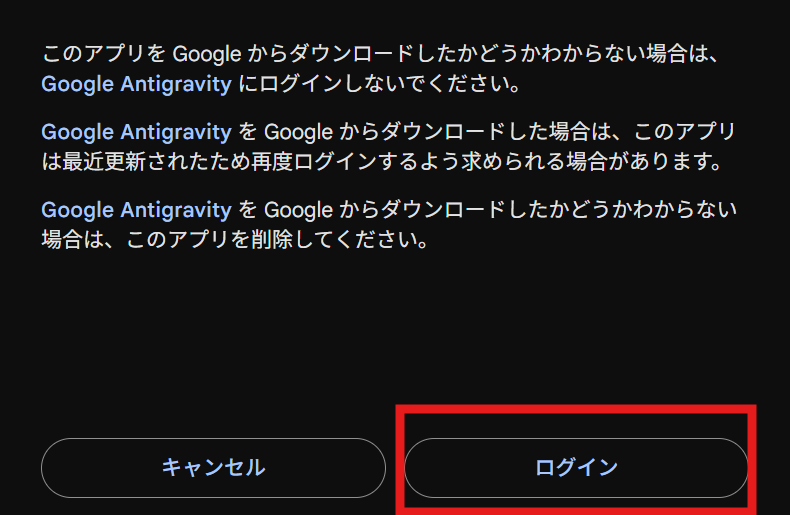
注意事項を確認の上、「ログイン」 をクリックします。
-
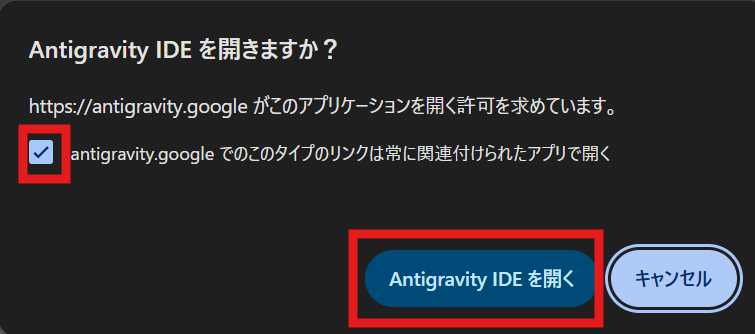
「Antigravity IDE を開きますか?」ダイアログで「antigravity.google でのこのタイプのリンクは常に関連付けられたアプリで開く」にチェックを入れ、「Antigravity IDE を開く」 をクリックします。
-
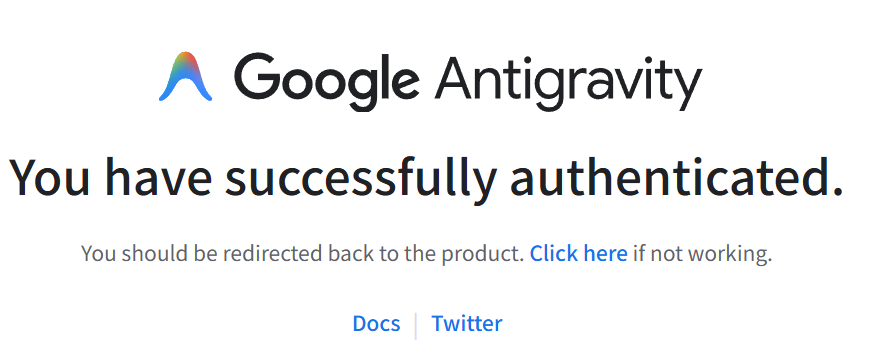
ブラウザに「You have successfully authenticated.」と表示され、認証が完了します。
手順4:エディタの初期セットアップ(Setup Flow)
エディタ画面に戻り、初期設定を進めます。
-
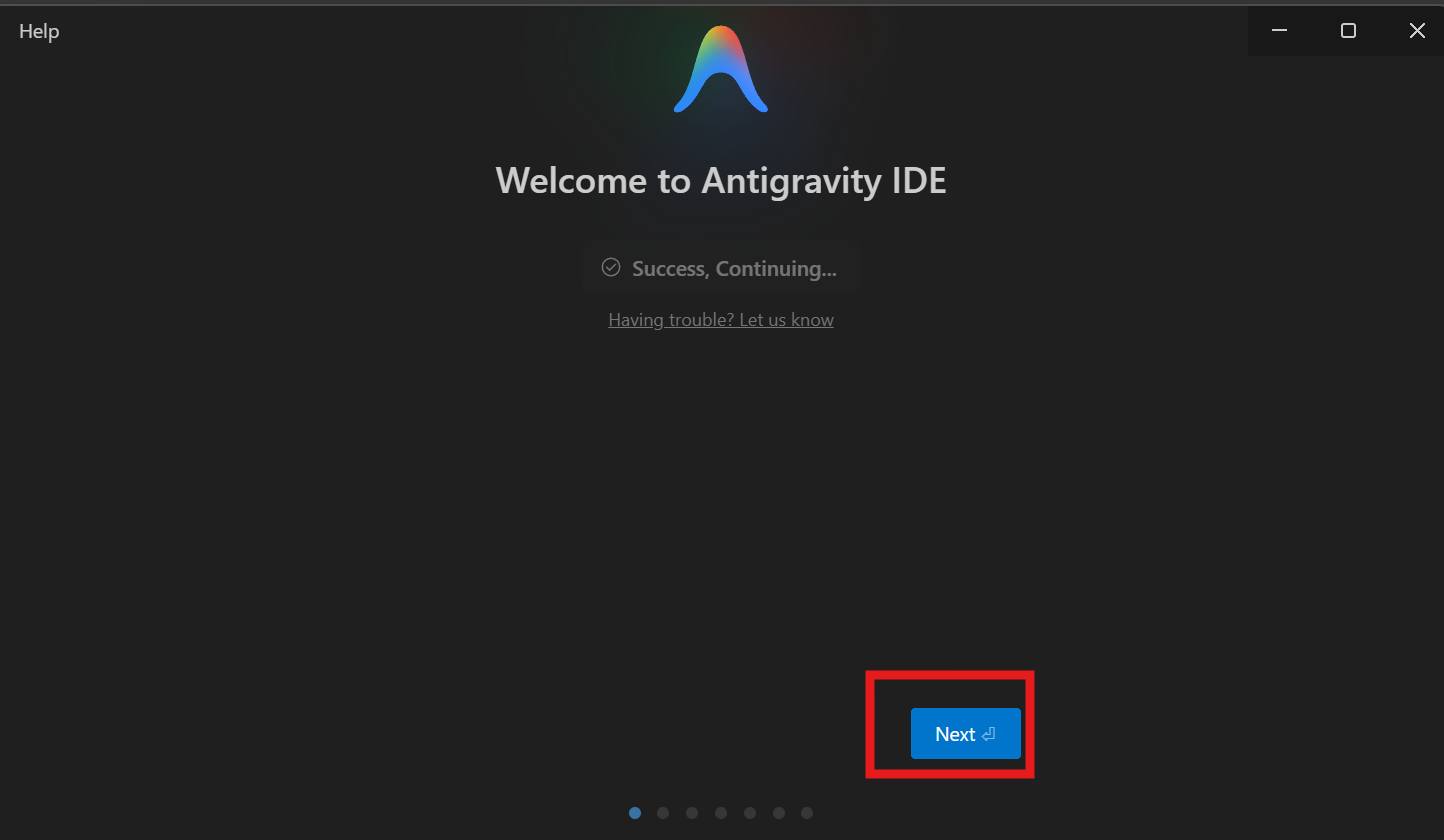
「Success, Continuing…」と表示されているのを確認し、「Next」 をクリックします。
-
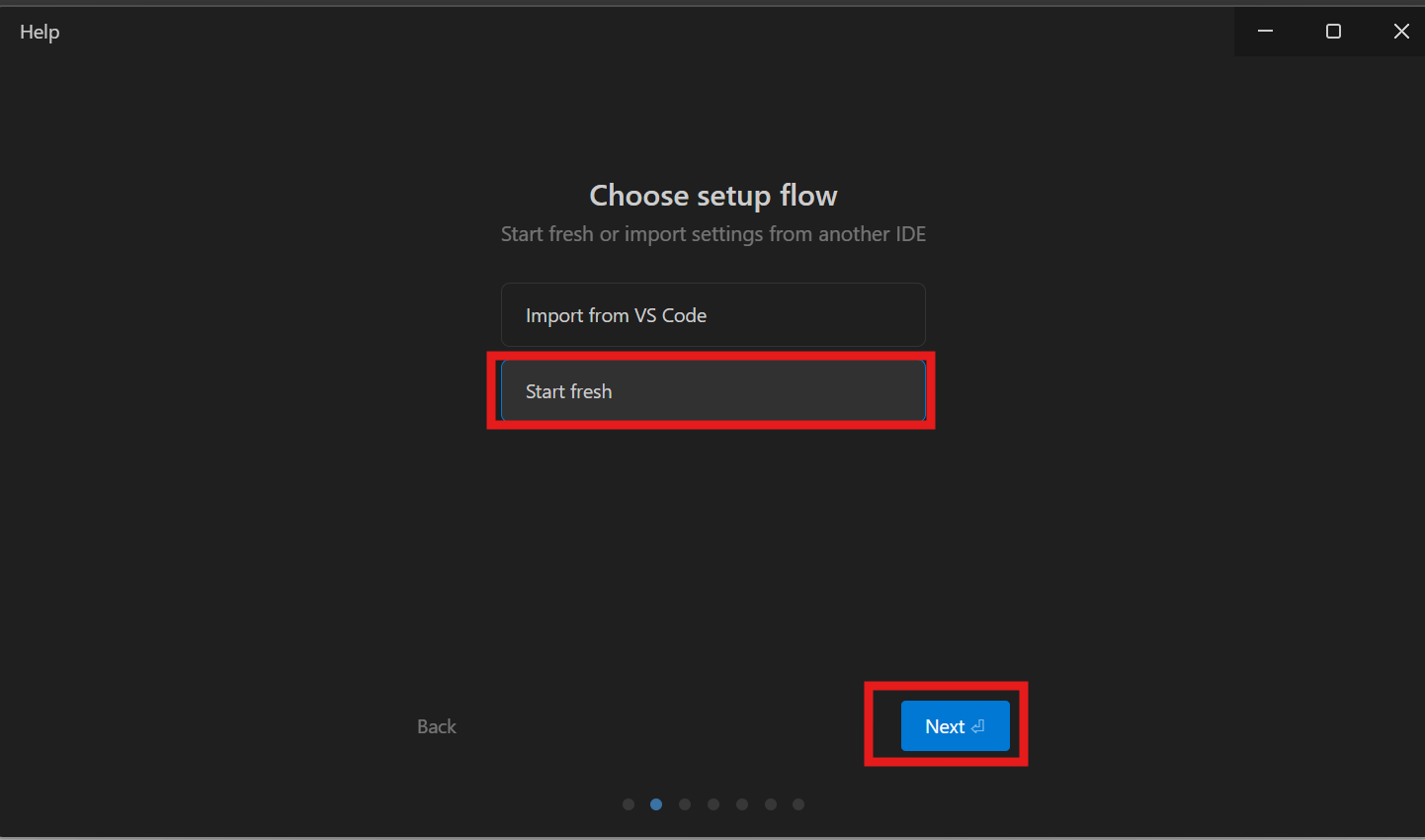
「Choose setup flow」で設定の引き継ぎ方法を選択します。新規設定の場合は 「Start fresh」 を選択し、「Next」 をクリックします(VS Codeの設定を引き継ぐ場合は「Import from VS Code」を選択)。
-
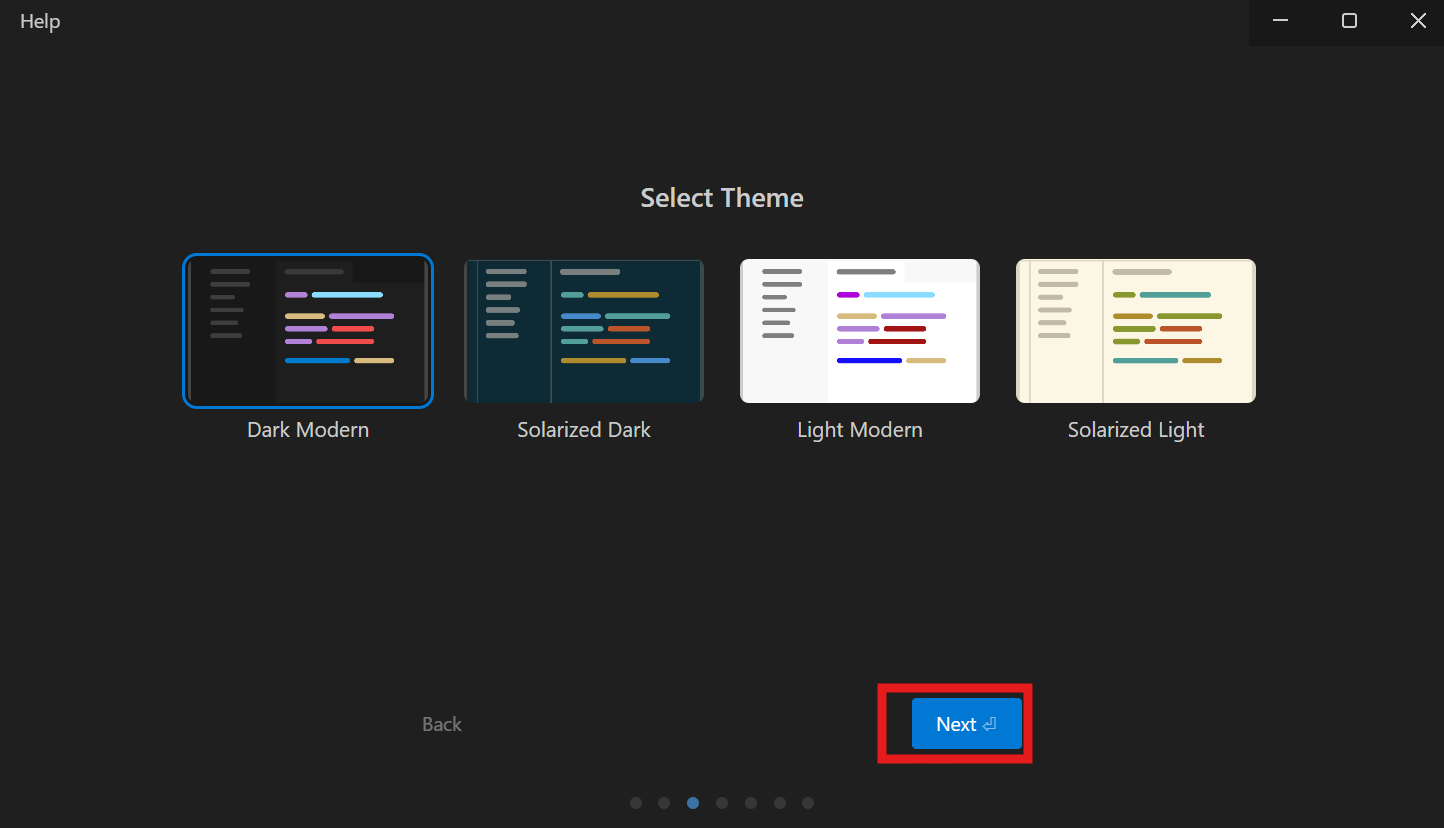
「Select Theme」でお好みのカラーテーマ(Dark Modernなど)を選択し、「Next」 をクリックします。
-
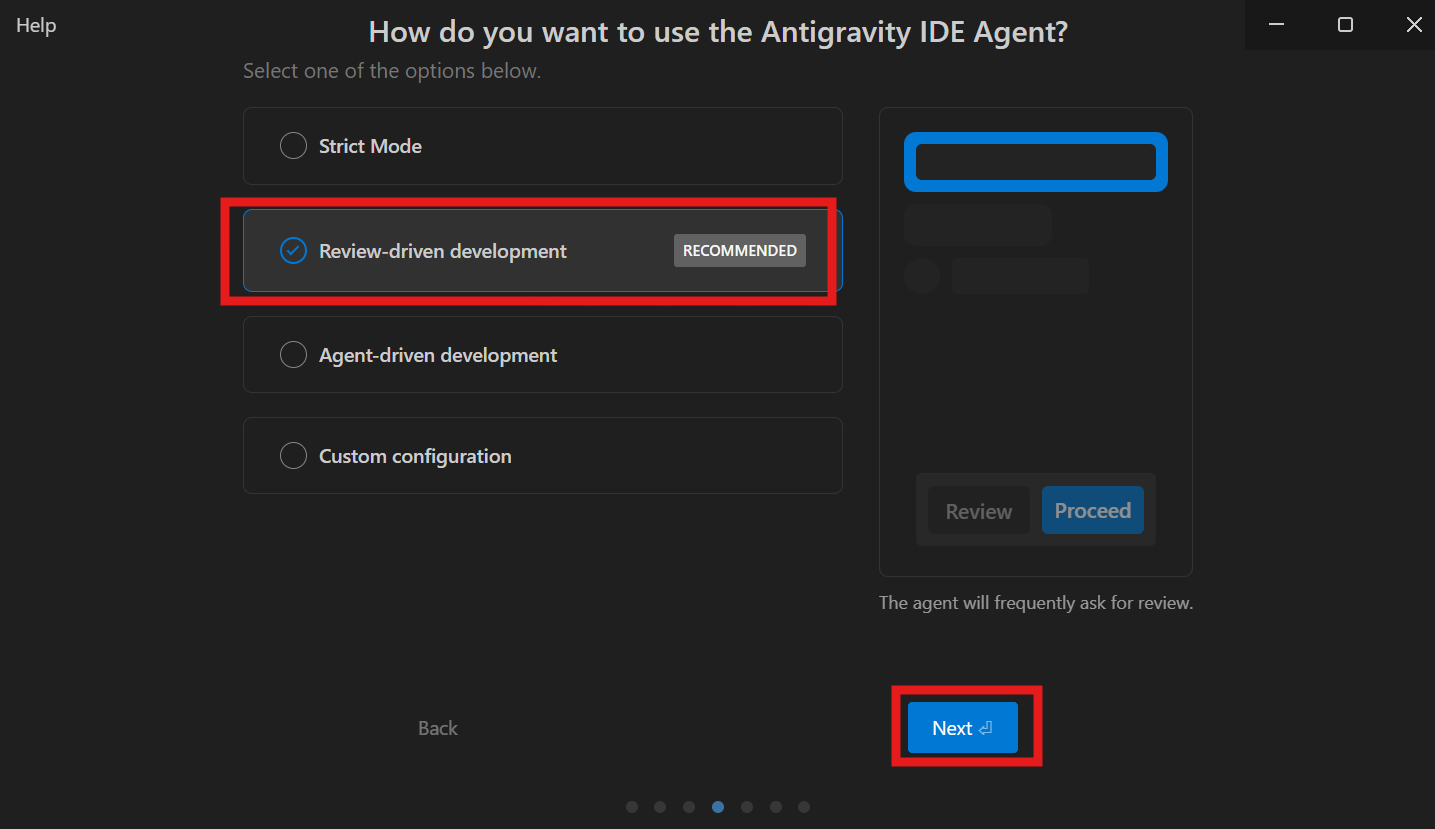
「How do you want to use the Antigravity IDE Agent?」でAIエージェントの挙動を設定します。推奨設定である 「Review-driven development」 を選択し、「Next」 をクリックします。
-
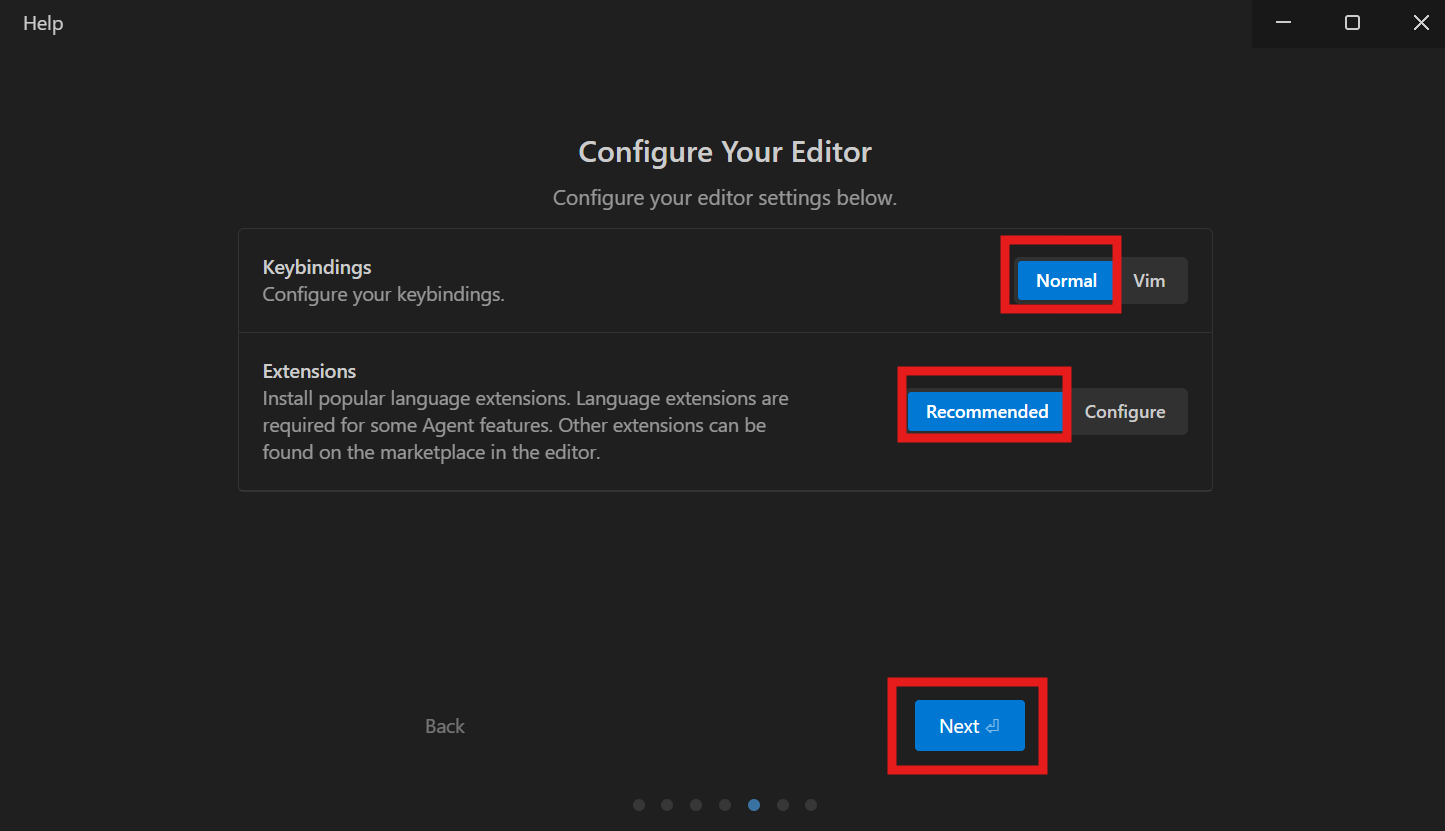
「Configure Your Editor」でキーバインド(Normal)と拡張機能(Recommended)を確認し、「Next」 をクリックします。
-
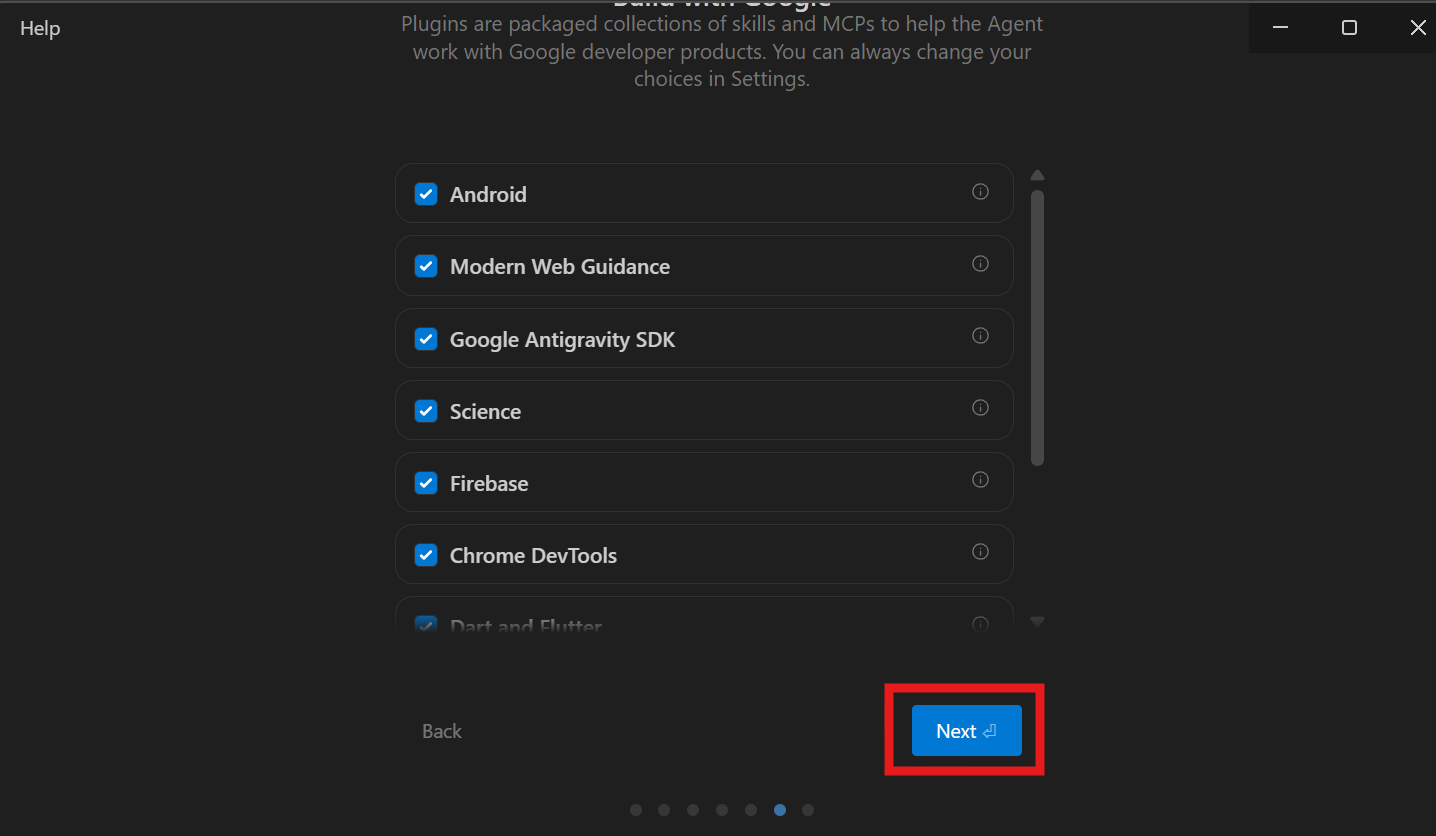
「Build with Google」で利用したいGoogle関連プラグイン(Android、Firebase、Chrome DevToolsなど)を選択し、「Next」 をクリックします。
-
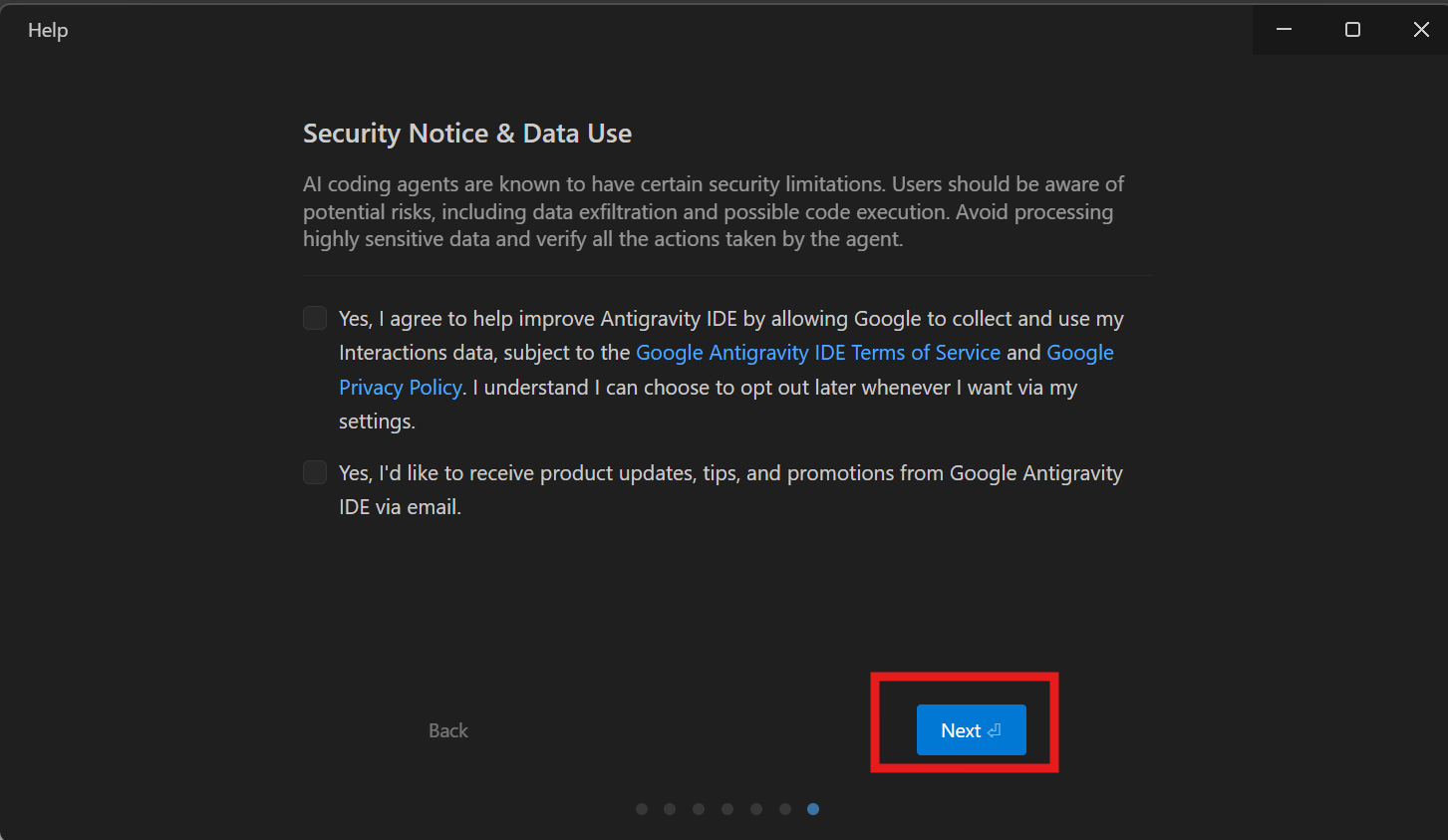
「Security Notice & Data Use」でデータ利用に関するポリシーを確認し、「Next」 をクリックします。
-
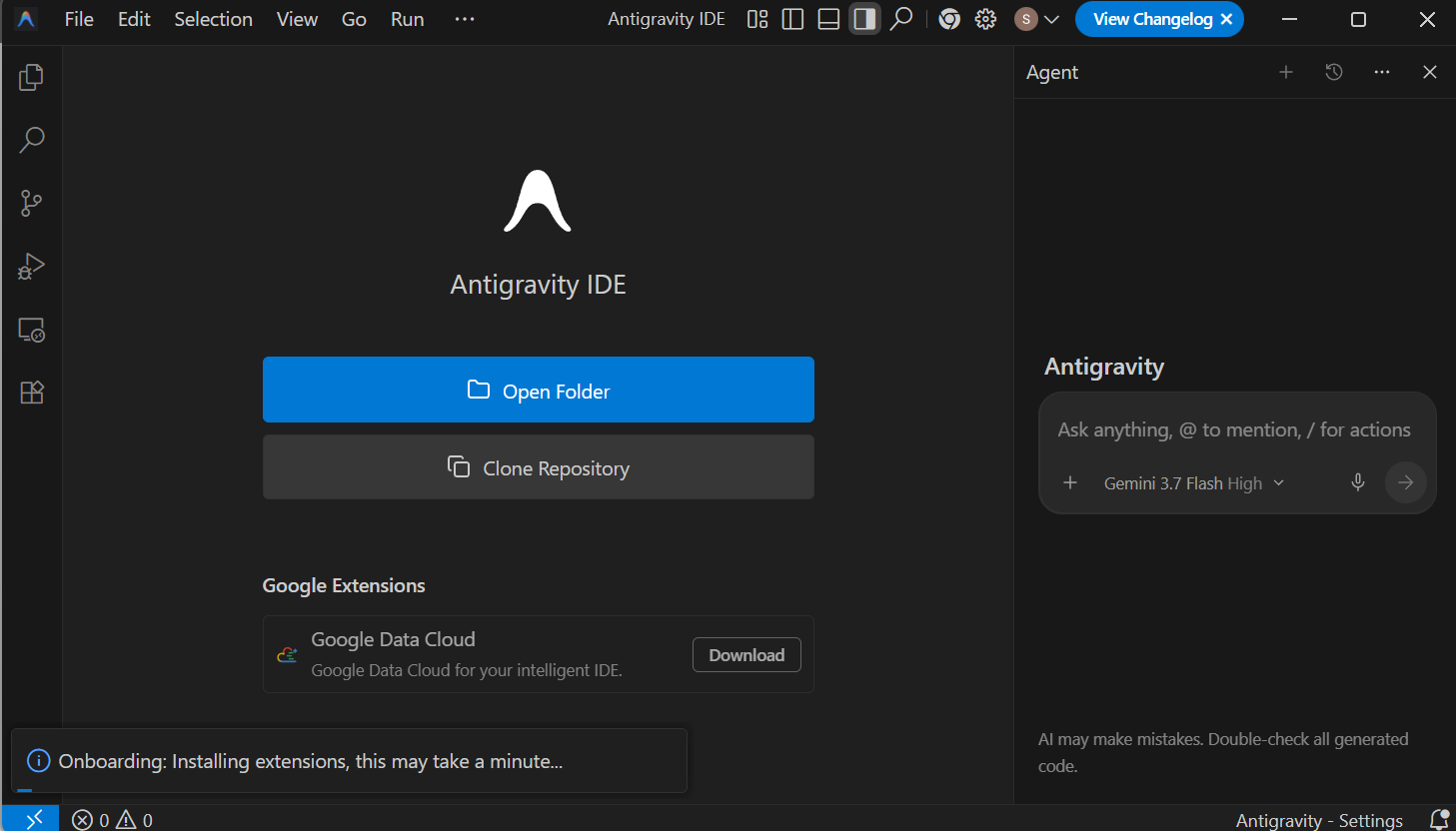
セットアップが完了するとエディタのメイン画面(右側にAgentパネルが統合された画面)が表示されます。
Antigravity IDEを日本語化する設定手順
Antigravity IDEは初期状態で英語表記になっています。日本語で利用したい場合は、以下の手順で言語パックを追加します。
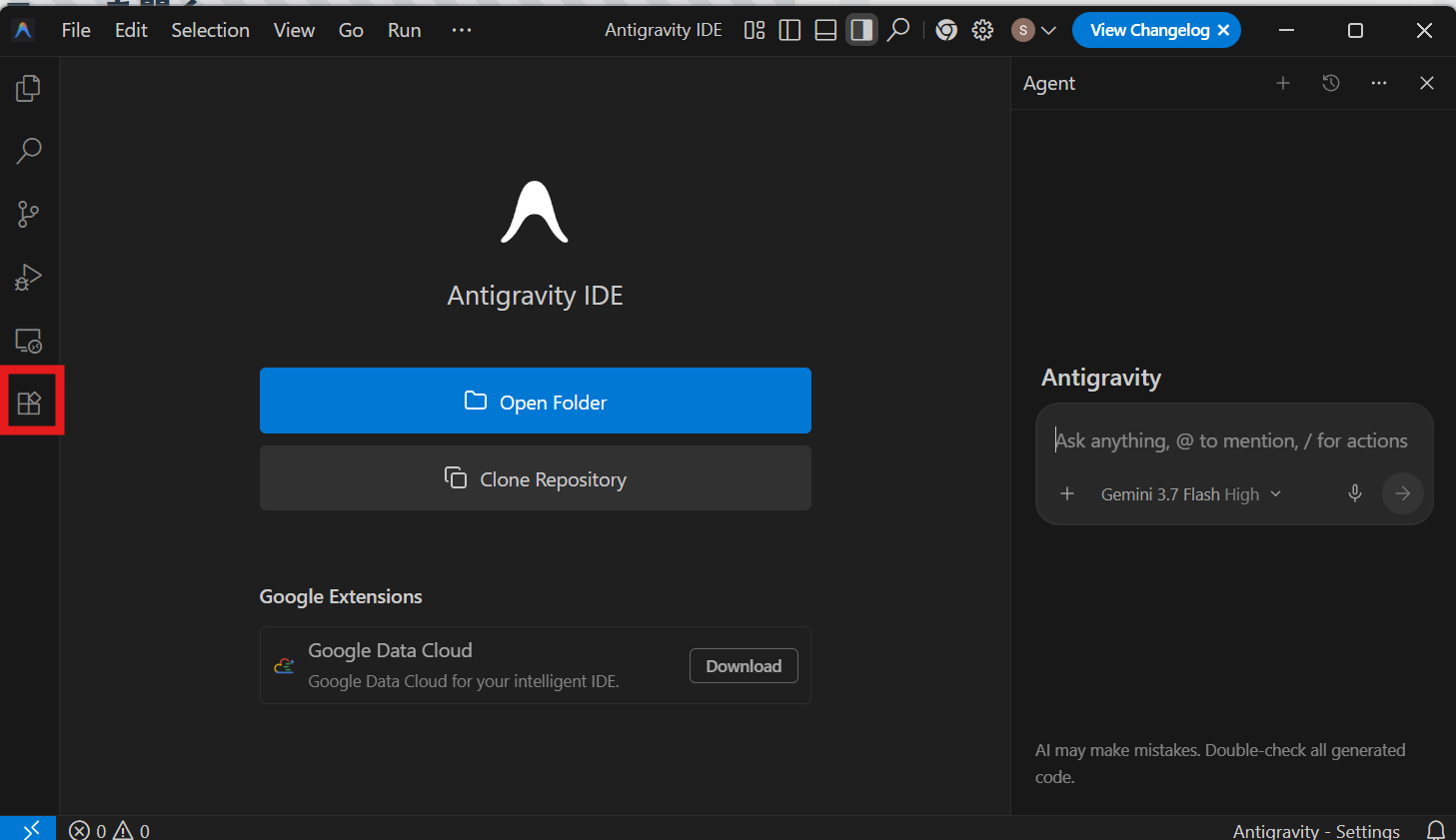
- Antigravity IDE の画面左端にある四角いブロックのアイコン(Extensions)をクリックします(ショートカットキー:
Ctrl + Shift + X/ MacはCmd + Shift + X)。
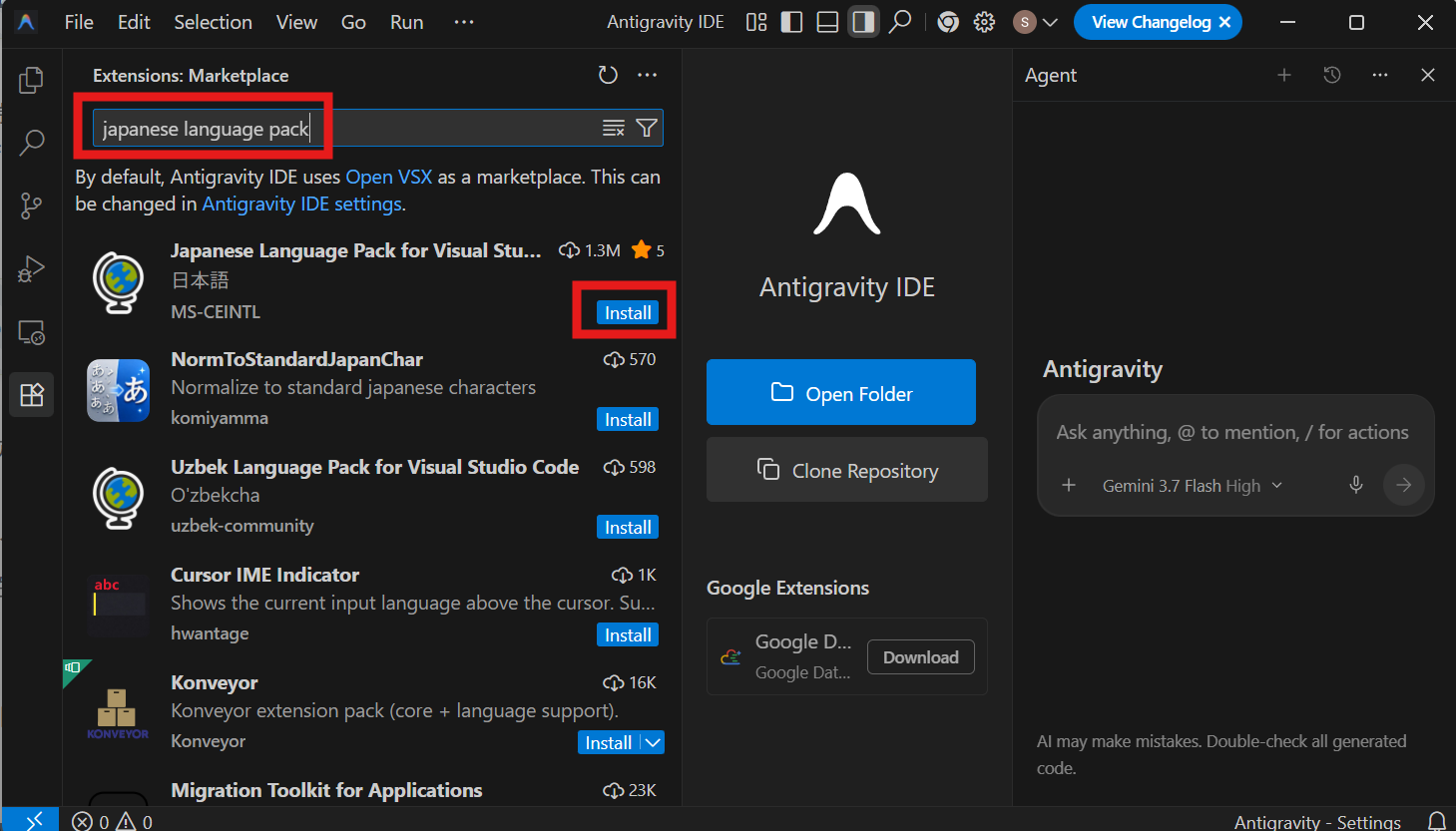
- 上部の検索バーに
Japanese Language Packと入力します。検索結果一覧から、地球儀アイコンの 「Japanese Language Pack for Visual Studio Code」 にある「Install」 ボタンをクリックします。
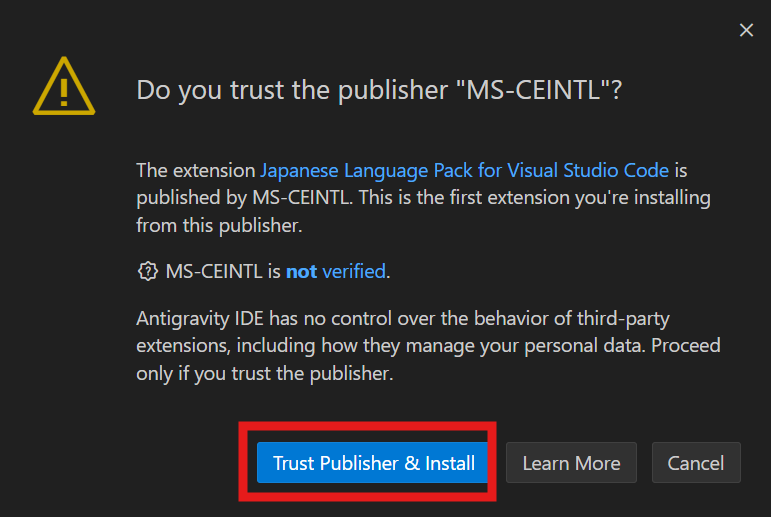
- 「Trust Publisher & Install」 ボタンをクリックします。
-
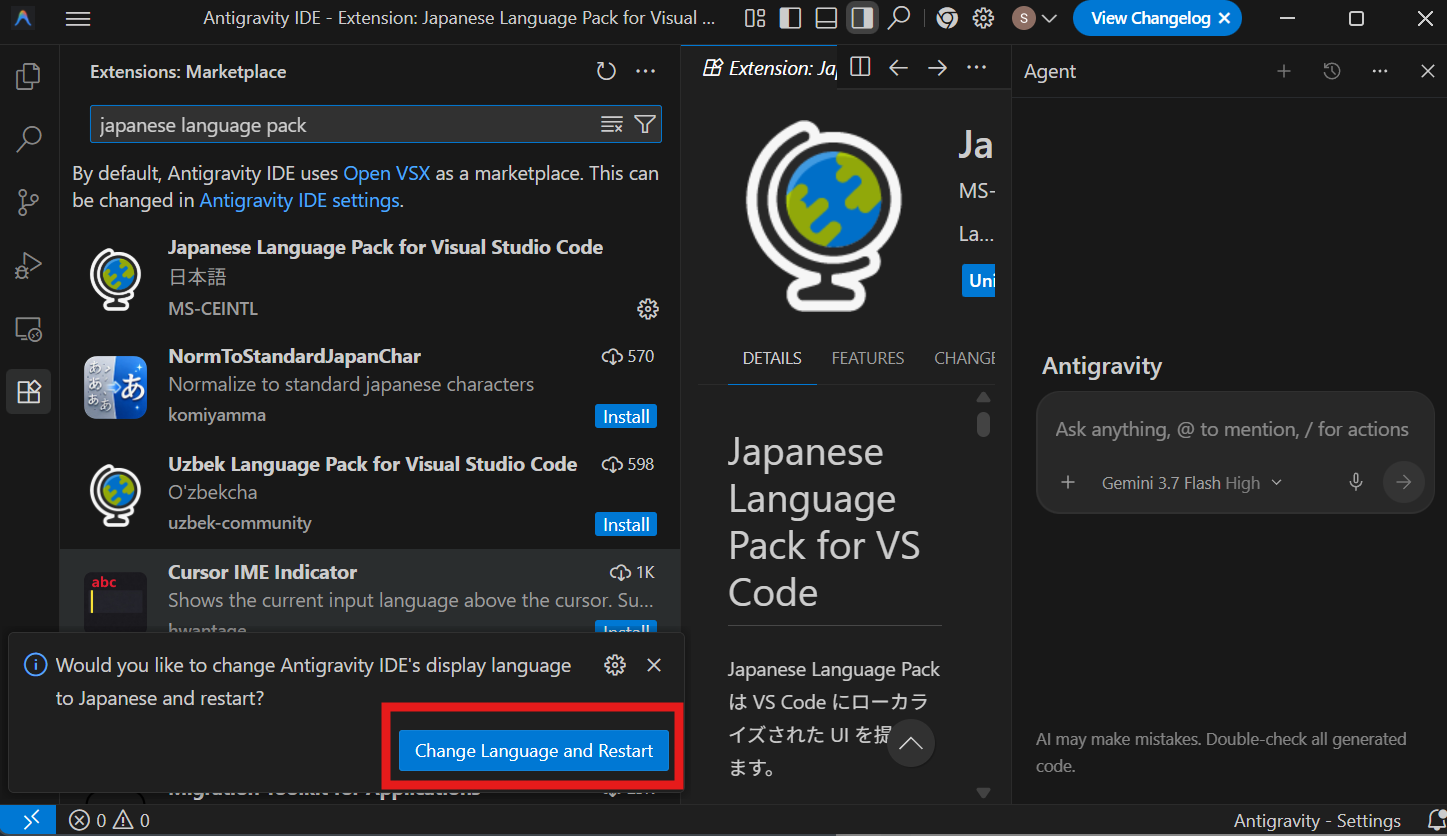
インストール完了後、画面右下に表示される 「Change Language and Restart」 をクリックしてエディタを再起動します。
-
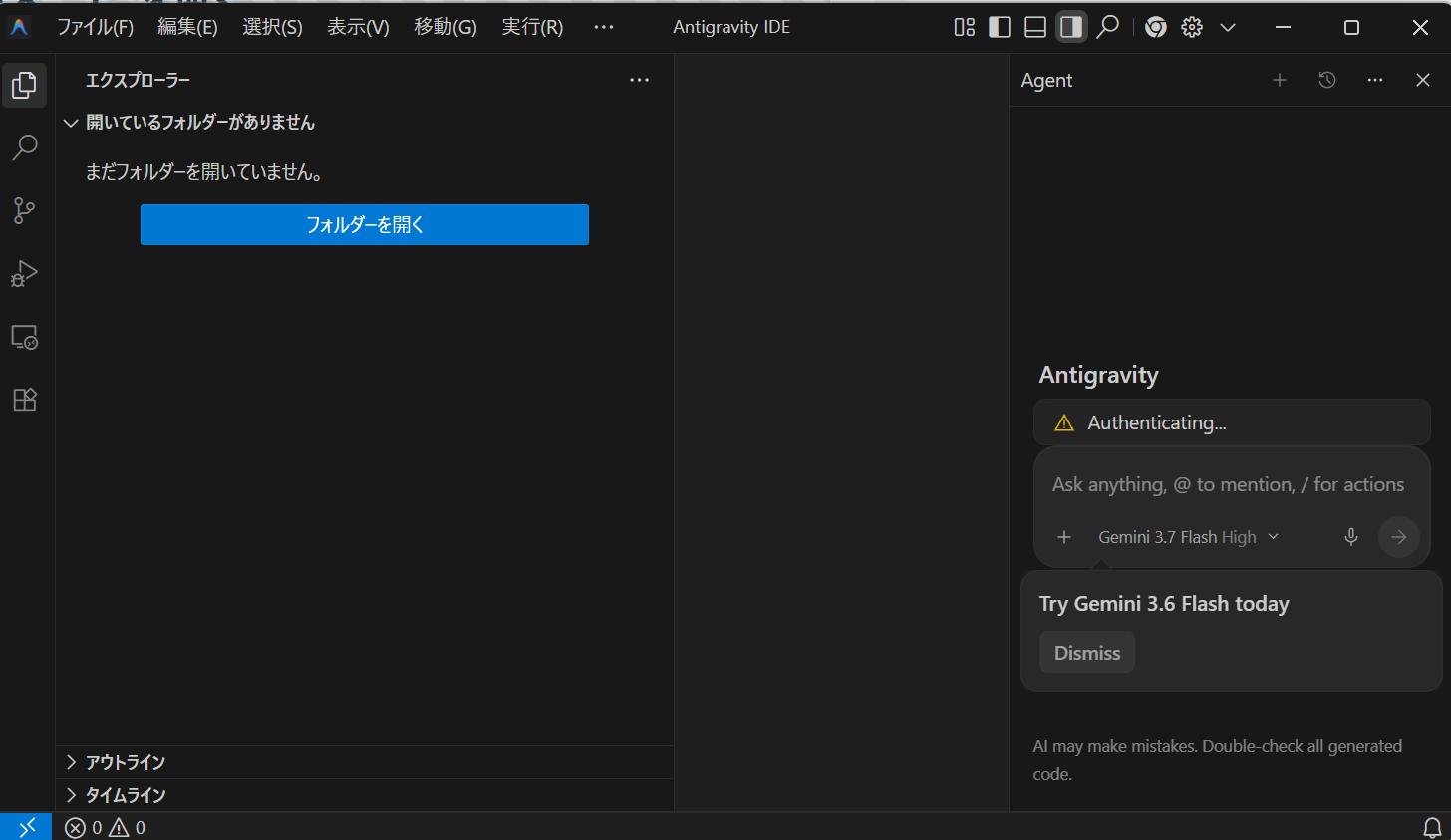
再起動後、メニューバーや設定項目が日本語表記に切り替わります。
関連コンテンツ
「Google Antigravity」について詳しく知りたい人は以下ページをご参照ください。

「Google Antigravity」の環境構築~基本操作を90分で習得できる解説動画を公開しています。こちらも併せてご活用ください。

コメント