Windowsで「Google Antigravity」の開発環境を構築する方法について解説します。
「Google Antigravity」とは?機能と特徴
Google Antigravityは、AIエージェントを活用してソフトウェア開発を自動化・支援する次世代の開発プラットフォームです。コーディング支援にとどまらず、プロジェクト単位でのファイル管理、バックグラウンドでのタスク実行、Google各種サービス(FirebaseやGemini APIなど)との連携プラグインを備えています。
Windows環境への導入は、公式サイトからインストーラーを取得して初期設定を進めるだけで完了します。以下に具体的なインストール手順を解説します。
解説動画
「Google Antigravity」のインストール手順
-
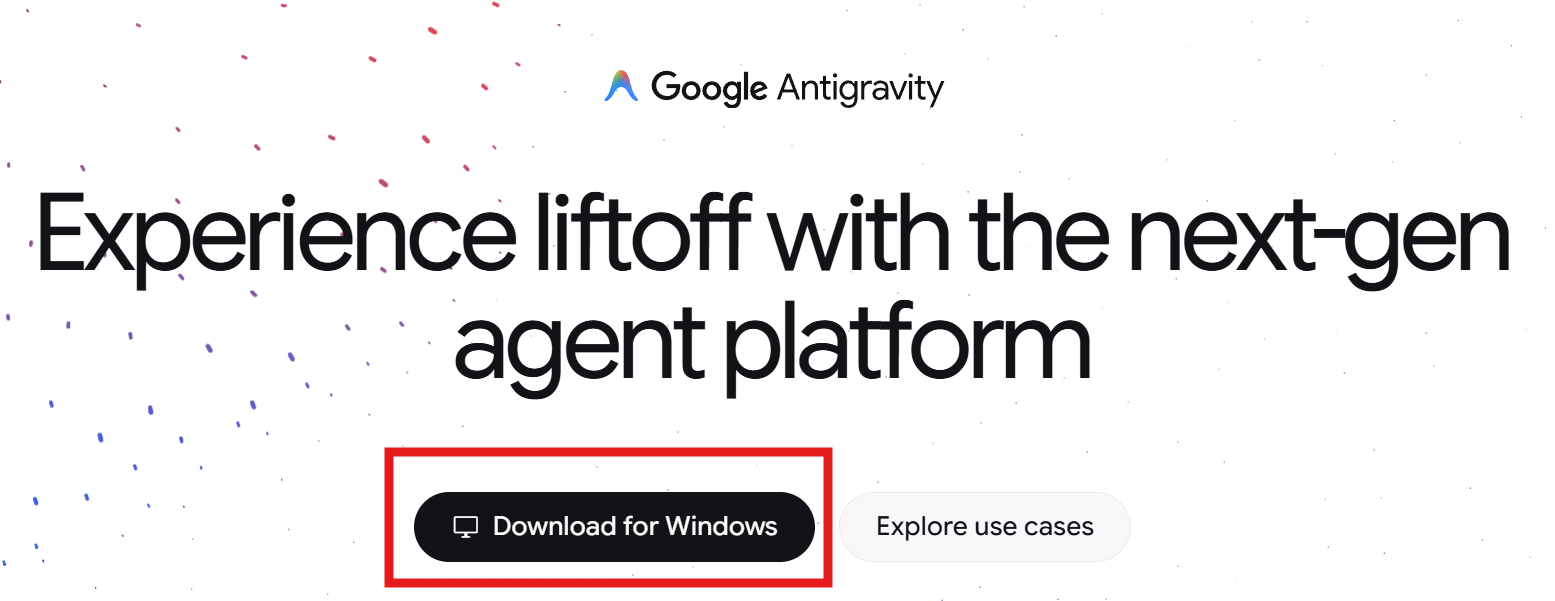
ブラウザで公式ページ【https://antigravity.google/ 】を開きます。
-
「Download for Windows」 をクリックします。
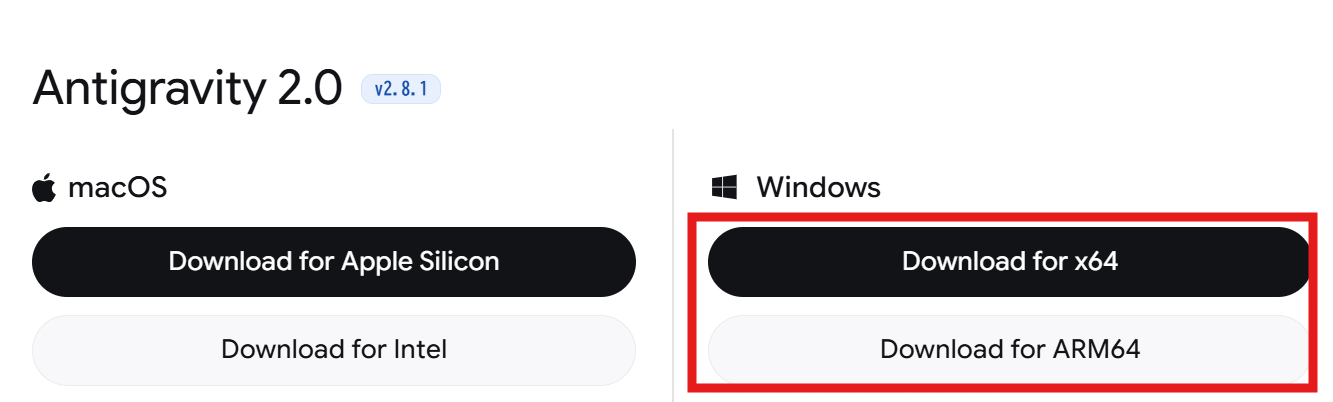
- お使いの環境に合わせて 「Download for x64」 または 「Download for ARM64」 をクリックし、インストーラー(exeファイル)をダウンロードします。
-
ダウンロードしたexeファイルを起動します。
-
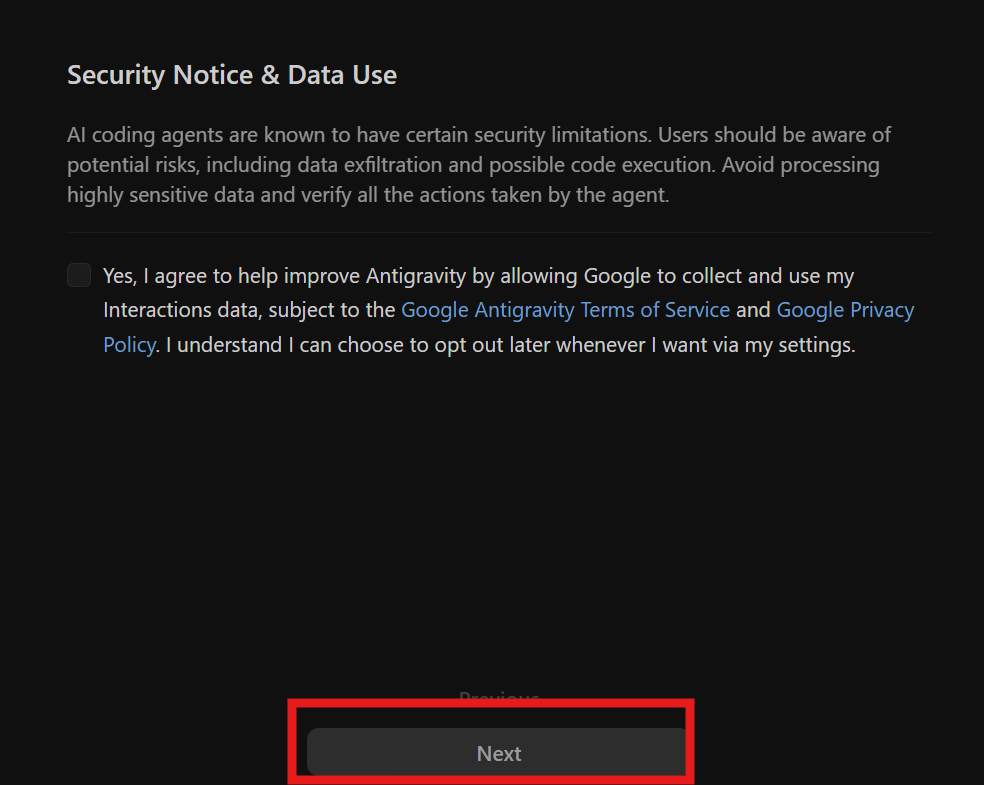
「Security Notice & Data Use」画面が表示されます。 「Next」 をクリックします。
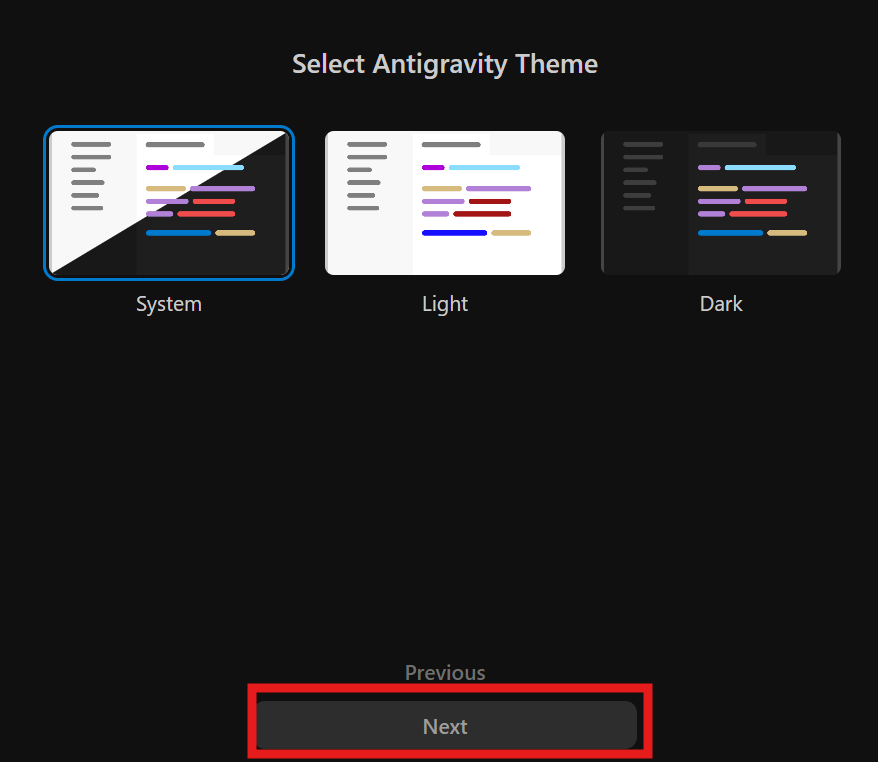
- 「Select Antigravity Theme」画面が表示されます。テーマ(System / Light / Dark)を選択して 「Next」 をクリックします。
- 「Build with Google」画面が表示されます。利用するプラグインにチェックを入れた状態で 「Finish」 をクリックします。
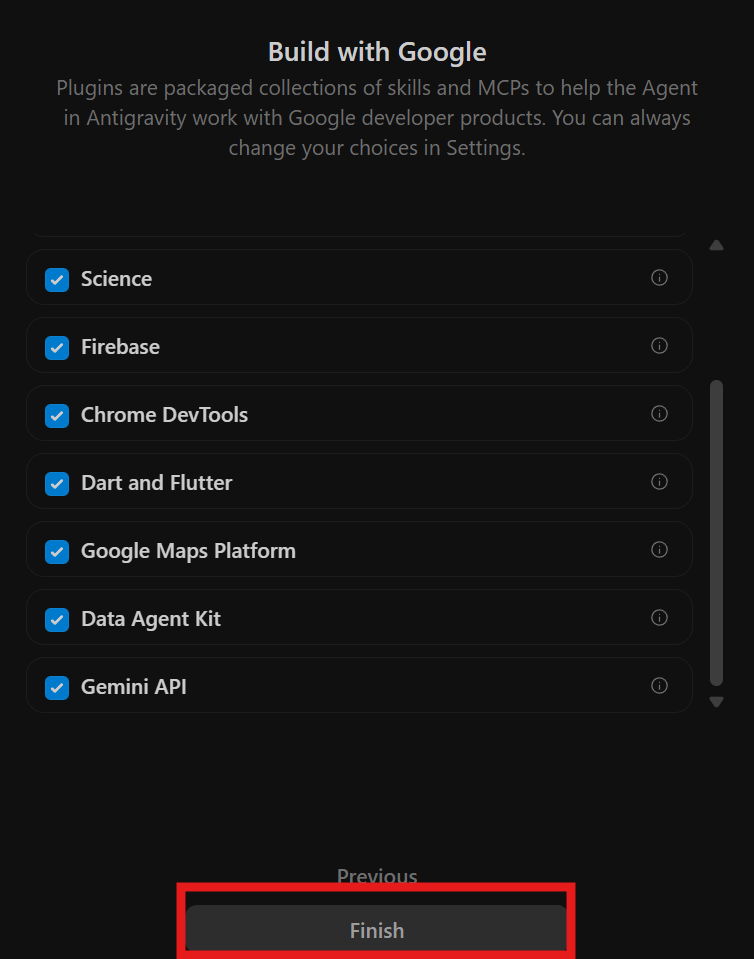
※すべてプラグイン(MCP / スキル群)のため、必須項目はありません。後から設定(Settings)画面でいつでも変更可能です。チェックしても動作上の問題はありませんが、利用するかわからない場合は「すべて未チェック(何も選ばない)」で進めてOKです。
| 項目名 | 必須区分 | 概要・説明 |
|---|---|---|
| Android | 任意(Androidアプリ開発時) | Android OS向けネイティブアプリ開発に関する機能、SDK連携、ビルド支援などを提供します。 |
| Modern Web Guidance | 任意(モダンWeb開発推奨) | 最新のWeb標準技術、フレームワーク、ベストプラクティスに基づいたコーディング支援やガイダンスを提供します。 |
| Google Antigravity SDK | 任意(Antigravity拡張開発時) | Antigravityプラットフォーム独自の機能や拡張機能、エージェント連携を開発・制御するためのSDKを提供します。 |
| Science | 任意(不要ならOFF) | 科学技術全般、物理学・数学・データサイエンスなどの学術・科学研究領域に関連する機能や知識ベースを有効化します。 |
| Firebase | 任意(使用時のみON) | Googleのバックエンドサービス群(認証、Firestore、Cloud Functions、ホスティングなど)との連携や開発支援を行います。 |
| Chrome DevTools | 任意(Web開発推奨) | ブラウザの開発者ツールと連携し、Webアプリケーションのデバッグ、DOM・スタイルの解析、パフォーマンス計測などを支援します。 |
| Dart and Flutter | 任意(Flutter開発時のみON) | Googleが開発するプログラミング言語「Dart」およびクロスプラットフォームUIツールキット「Flutter」によるアプリ開発環境をサポートします。 |
| Google Maps Platform | 任意(使用時のみON) | 地図表示、ルート検索、ジオコーディング、スポット情報などの各種Google Maps APIの組み込み・連携をサポートします。 |
| Data Agent Kit | 任意(データ処理時のみON) | データベース操作、データ分析、ETL処理などを自動化・支援するためのエージェント機能群を提供します。 |
| Gemini API | 任意(API開発時のみON) | Googleの大規模言語モデル「Gemini」の各種モデル(Pro / Flash等)を利用するためのAPI連携機能を提供します。 |
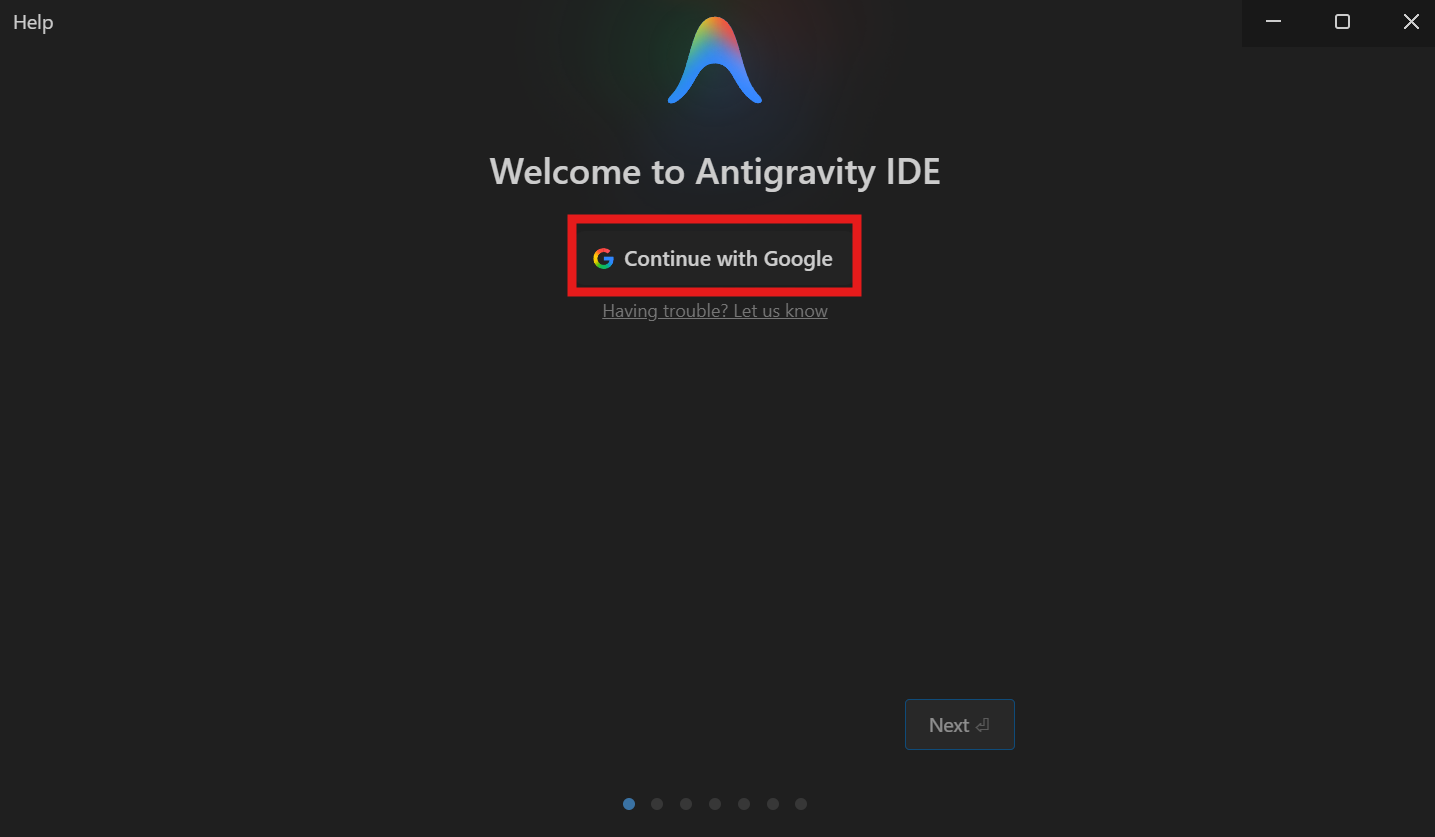
- 「Continue with Google」 をクリックします。
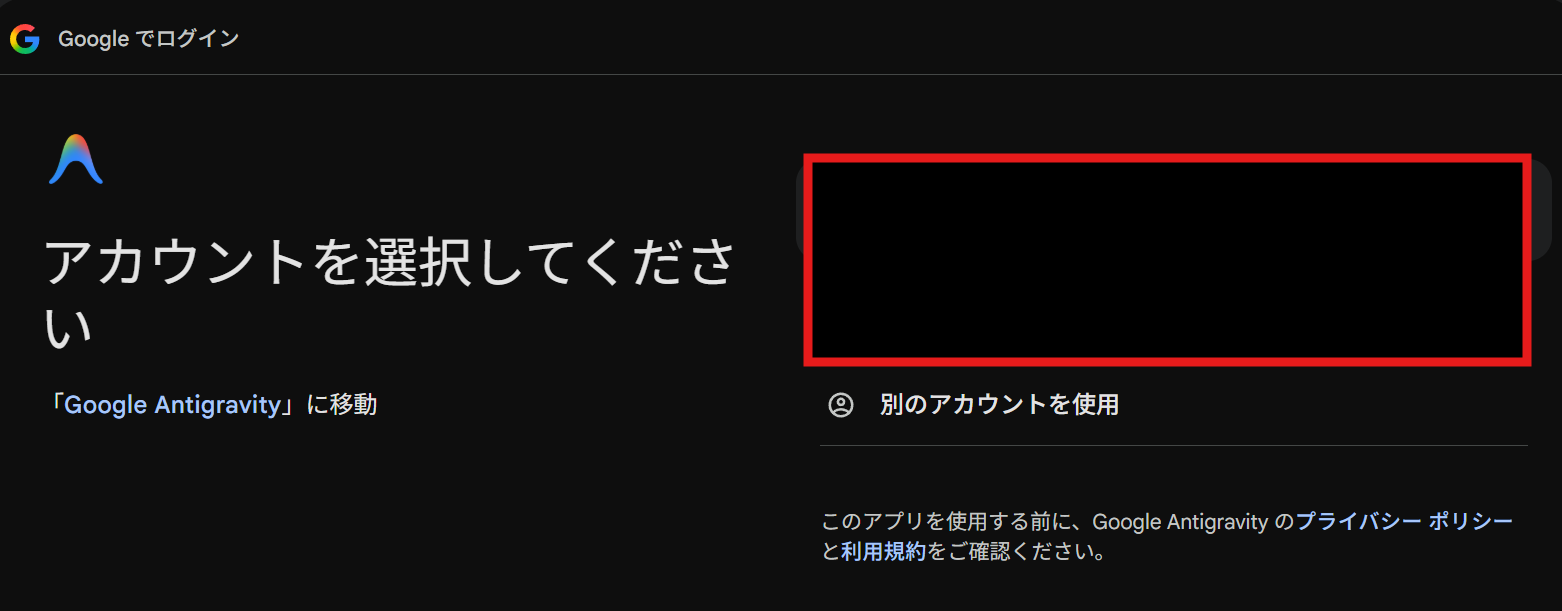
- ブラウザでログイン画面が開くため、利用するGoogleアカウントを選択します。
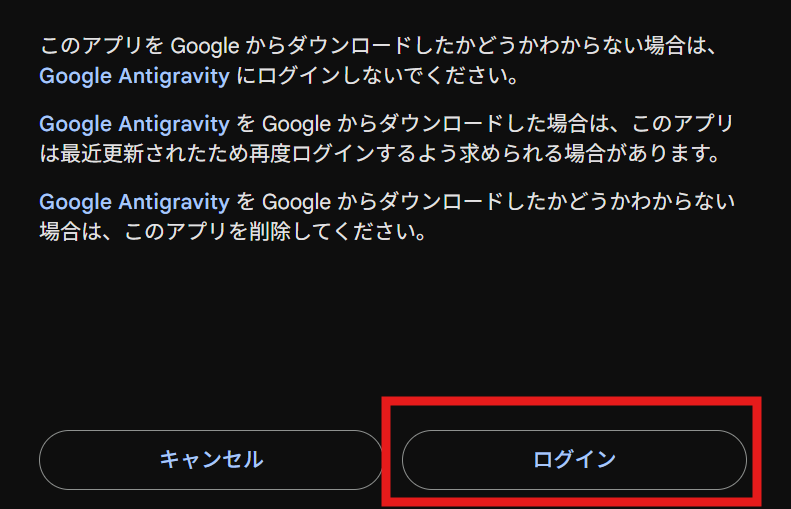
- 注意事項を確認の上、「ログイン」 をクリックします。
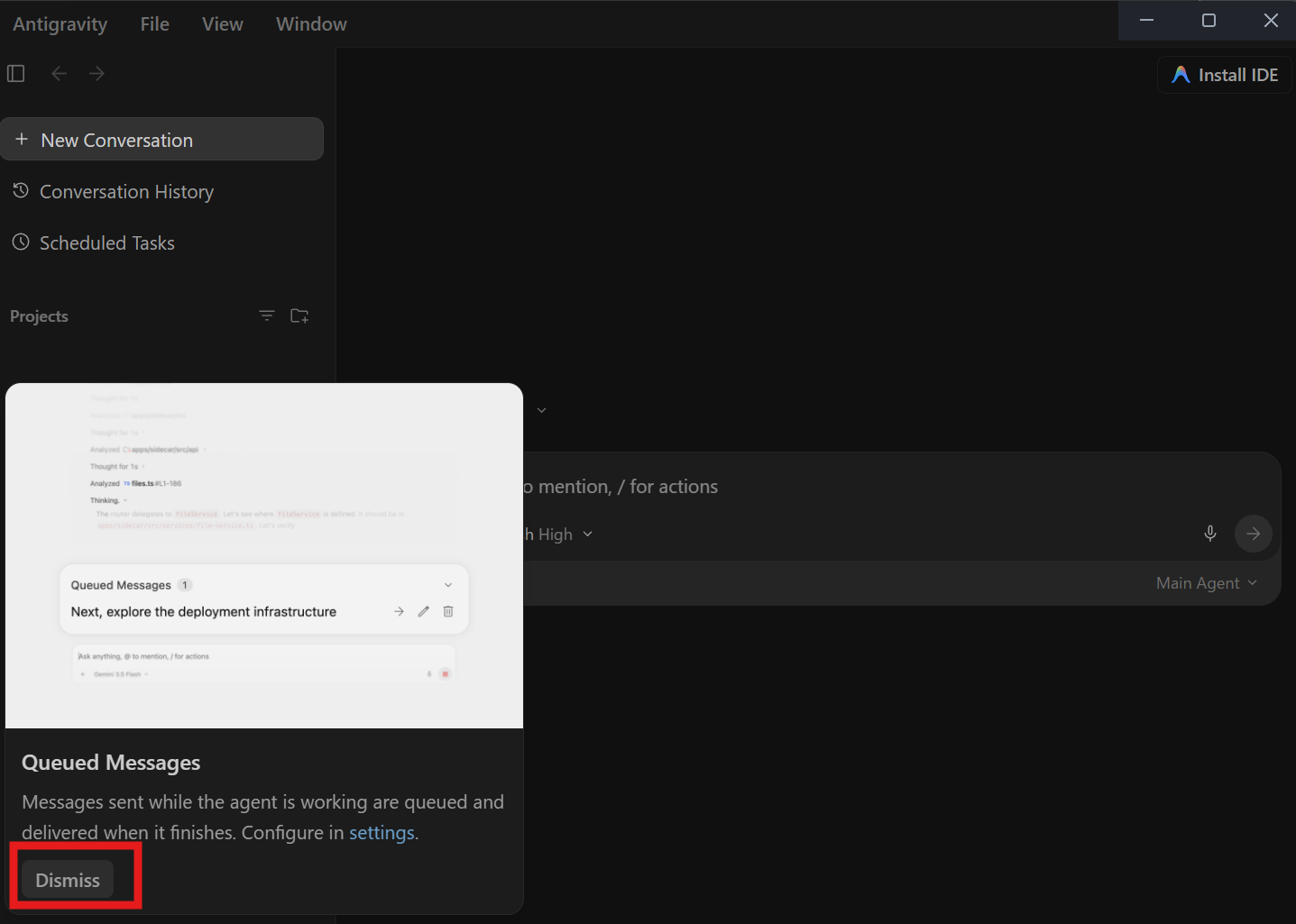
- アプリ更新後に「Queued Messages」の案内ポップアップが表示された場合は、「Dismiss」 をクリックします。
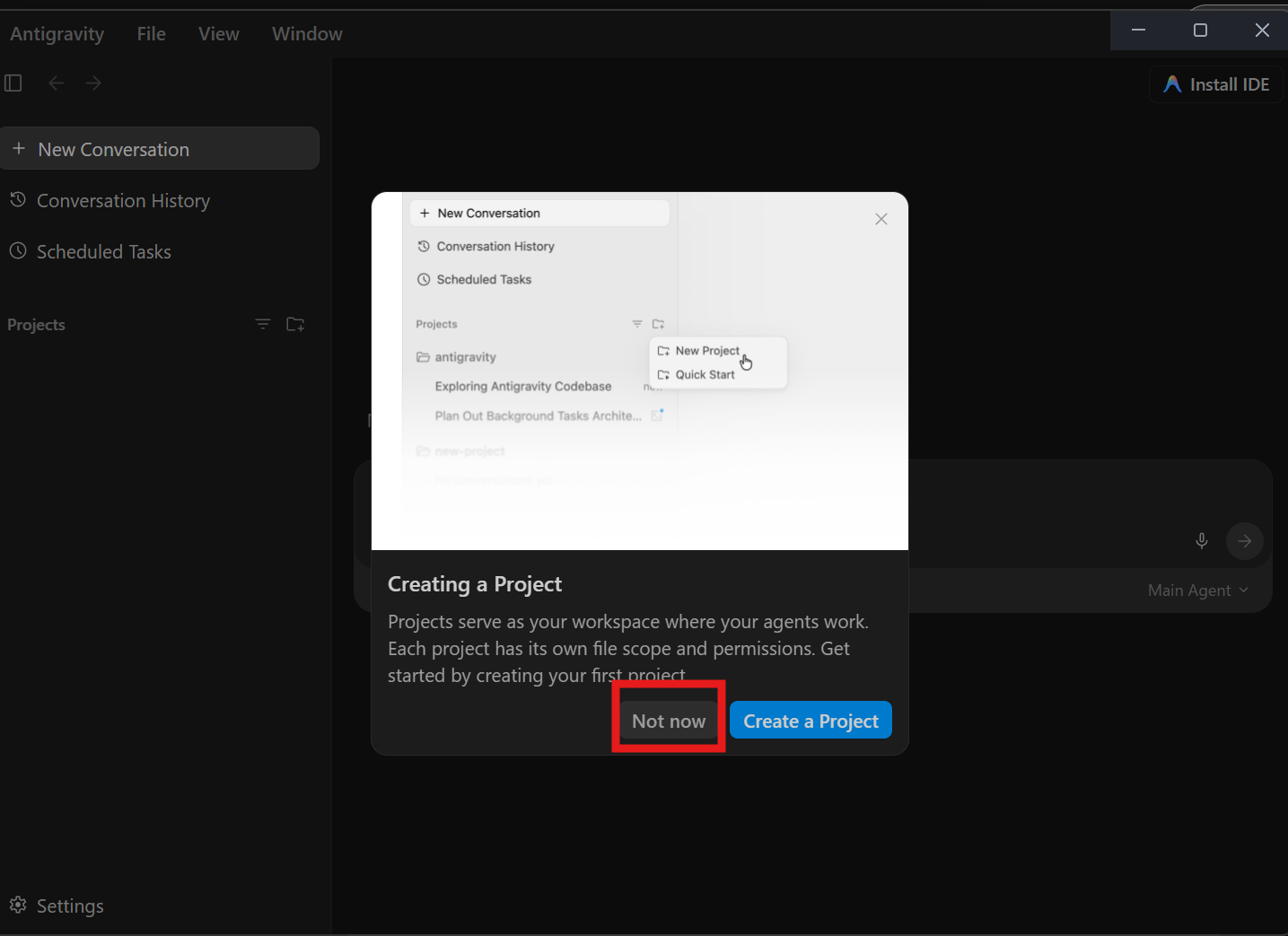
- 「Creating a Project」画面が表示されたら、すぐにプロジェクトを作成しない場合は 「Not now」(作成する場合は「Create a Project」)をクリックして完了です。
関連コンテンツ
「Antigravity IDE」のインストール方法を以下ページで解説しています。

【Antigravity】Install IDEの導入手順と初期設定を完全解説(Windows編)
Google Antigravityの初回画面にある「Install IDE」から専用エディタを導入する手順を解説します。VS Codeとの違いや初期セットアップ、日本語化まで網羅。AI主導の自律開発環境を迷わずスムーズに構築できます。(
windows.joho.info
2026.08.19
「Google Antigravity」について詳しく知りたい人は以下ページをご参照ください。

【Google Antigravity超入門】基本的な使い方まとめ
Google Antigravityの基本的な使い方について紹介します。
ai.joho.info
「Google Antigravity」の環境構築~基本操作を90分で習得できる解説動画を公開しています。こちらも併せてご活用ください。
コメント