この記事では、Windows10のPC(パソコン)で手軽に使えるChromeアドオン版LINEのインストールや使用方法を紹介します。
Chromeアドオン版LINE
PC版LINEと同じくLINEアカウントを事前に用意する必要があります。
①下記リンク先にアクセスして「CHROMEに追加」をクリックしてください。 Chromeウェブストア:LINE

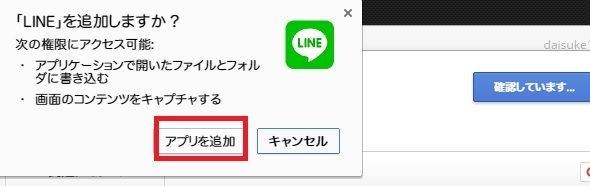
②「アプリに追加」をクリックしてください。
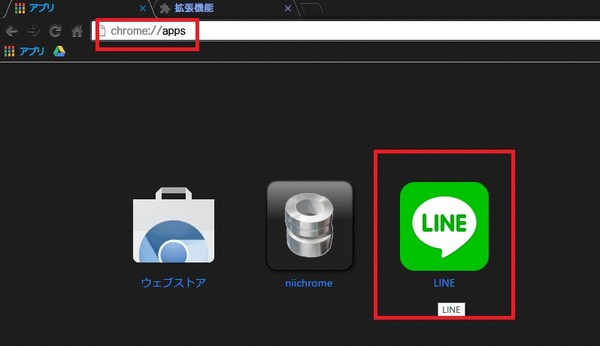
③アドレスバーに「chrome://apps」と入力してEnterキーを押してください。 するとChromeに追加したアプリが表示されます。 そこから「LINE」をクリックしてください。
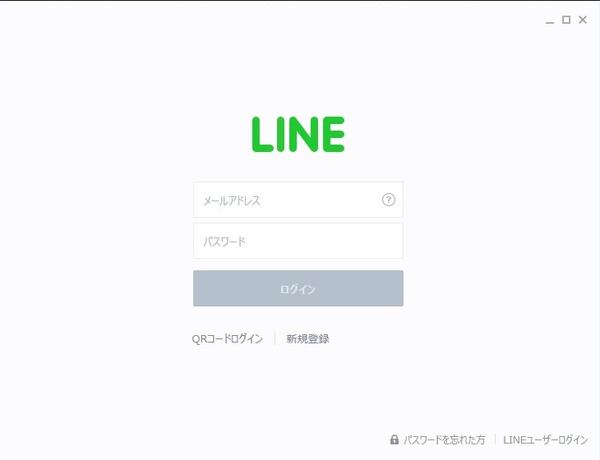
④LINEのログイン画面が表示されます。 既に取得しているLINEアカウントのメールアドレスとパスワードを打ち込んでください。
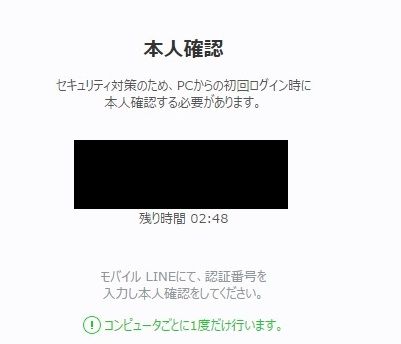
⑤初回起動時のみ、スマホで認証を求められますので認証番号を打ち込みましょう。 スマホ側であらかじめ「他端末ログイン許可」に設定しておく必要があります。
⑥ログインすると後はPC版LINEやスマホ版LINEとほとんど同じ画面が出てきます。
⑦作業内容は以上です。
利用可能な機能
Chrome版LINEで利用できる機能は下記の通りです。 (2016年1月現在)
・トーク機能(メッセージのやり取り) ・プロフィールの変更 ・スタンプの使用 ・グループ作成 ・友だち検索・追加 ・画像等のファイルのやり取り ・メモ機能
利用不可能な機能
逆に利用できない機能は下記の通りです。 (2016年1月現在)
・アカウントの作成 ・LINE電話 ・絵文字 ・タイムライン機能 ・アルバム機能 ・スタンプの購入 ・自動ログイン機能
【おすすめ記事】 Windows10パソコンでLINEを利用 Windows10入門ガイド

コメント